PDF怎么按固定页数拆分?每3页拆成一个文件的方法
一本扫描资料或一份培训讲义有几十页,发送时却需要按章节大小分成若干小文件。如果每份页数相同,不必逐段填写起止页码:把拆分间隔设为 3,7 页 PDF 就会按 1~3 页、4~6 页、最后第 7 页分成 3 份。
打开图文工具箱的PDF拆分工具,点击“添加文件”,选择一个 PDF。页面一次只接收一个文件;读取完成后会显示文件名和总页数,再出现“自定义范围”和“固定范围”两个标签。
每几页拆成一个PDF,选择“固定范围”
切换到“固定范围”,在“拆分范围”里填写每份包含的页数。页面会立即给出预计文件数,先看这个数字是否符合预期,再点击“开始处理”。
下图使用专门制作的 7 页测试 PDF,不含真实姓名或业务数据。每份设为 3 页后,界面显示将创建 3 个 PDF 文件;最后一份不足 3 页时,会保留剩余页面,不会补空白页。
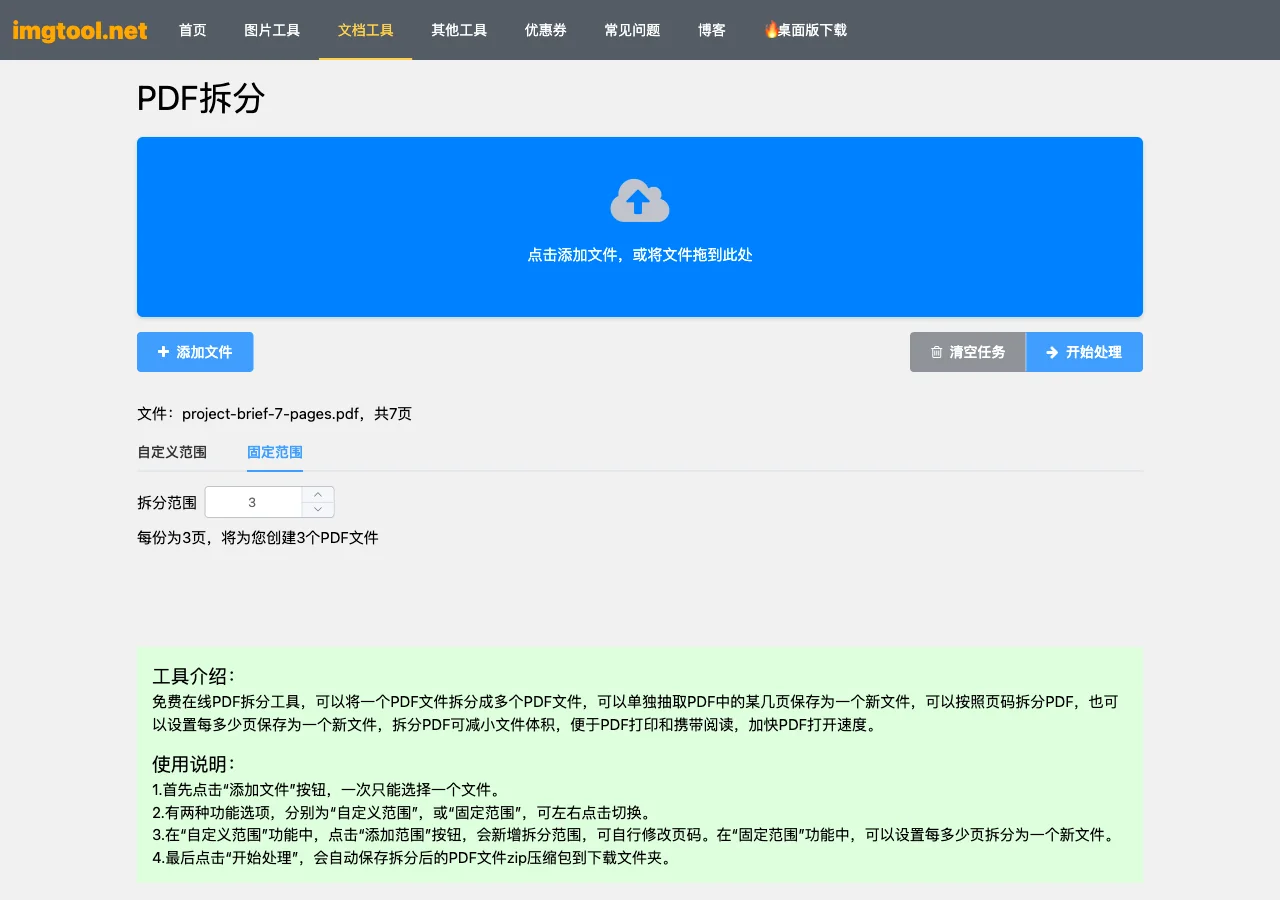
固定范围适合页数结构整齐的文件,例如每 2 页一张双面表单、每 5 页一章练习,或每 10 页分成一个便于发送的小文件。它按原有页序连续拆分,不能自动识别目录、章节标题或内容边界;章节长度不一致时,仍要自己确认分界页。
什么时候改用“自定义范围”
如果只要第 2~4 页和第 9~12 页,或者不同部分的页数并不相同,应留在“自定义范围”。点击“添加范围”可以增加多组起止页码,每组范围生成一份 PDF。这里填写的是页面顺序中的页码,不一定等于扫描件上印刷的页码;有封面、目录或插页时,最好先用阅读器核对实际页序。
两种方式解决的问题不同:固定范围适合连续、等间隔地切开整份文件,自定义范围适合挑选若干明确的页面段。工具不会在拆分时删除页面、重新排序、旋转页面,也不会识别文字或按标题自动分章,这些操作需要先用相应的 PDF 页面工具完成。
下载后怎样判断有没有少页
点击“开始处理”后,页面会在浏览器中读取原文件并创建新的 PDF。生成多份文件时,浏览器下载的是 ZIP 压缩包;只有一份结果时会直接下载 PDF。以文件名 project-brief-7-pages.pdf、每 3 页拆分为例,压缩包中的文件会按范围命名为:
project-brief-7-pages_1-3.pdfproject-brief-7-pages_4-6.pdfproject-brief-7-pages_7.pdf
解压后不要只看文件数量。更稳妥的检查方法是打开第一份和最后一份,确认第一页、最后一页都在;再把各文件页数相加,结果应等于原 PDF 的总页数。文件用于打印或交付时,还应抽查每个分界点,例如第 3 页与第 4 页是否被切在预期位置。
网页版只接受 PDF,不能直接从 ZIP 中挑文件,也不能一次加入多个 PDF 批量拆分。损坏或无法解析的文件会停止读取;加密 PDF 也可能因缺少密码而无法处理。文件较大、页数较多时,浏览器需要更多内存和处理时间,处理期间不要关闭页面。