PDF多页怎么合并到一张A4?电子发票2×2拼版与打印检查
几份电子发票各自只有一页,直接打印会让每张发票占满一张纸。这里需要的不是把文件首尾接在一起,而是把多个 PDF 页面缩放后排进同一张 A4:例如设置两行两列,一页最多放四张发票,超过四张再自动排到下一页。
打开图文工具箱的PDF合并工具,点击“添加文件”,一次选择需要处理的 PDF。文件加入后,页面会显示“直接合并文件”和“多页合成一页”两个标签。前者只把原有页面依次接起来;要做 A4 拼版,应切换到“多页合成一页”。
先排文件顺序,再设置一页放几张
拼版顺序跟文件列表一致。文件名中有连续编号时,可以点击“按文件名排序”;顺序比较特殊时,则在列表中上下拖动,或者使用每行右侧的上移、下移按钮。先排好顺序再看预览,比较容易发现漏选或错位。
下图将 test-invoice-03.pdf、test-invoice-01.pdf、test-invoice-02.pdf 加入工具后按文件名排序,列表变为 01、02、03。测试文件是专门制作的虚构票据,不含真实姓名、金额或业务信息。
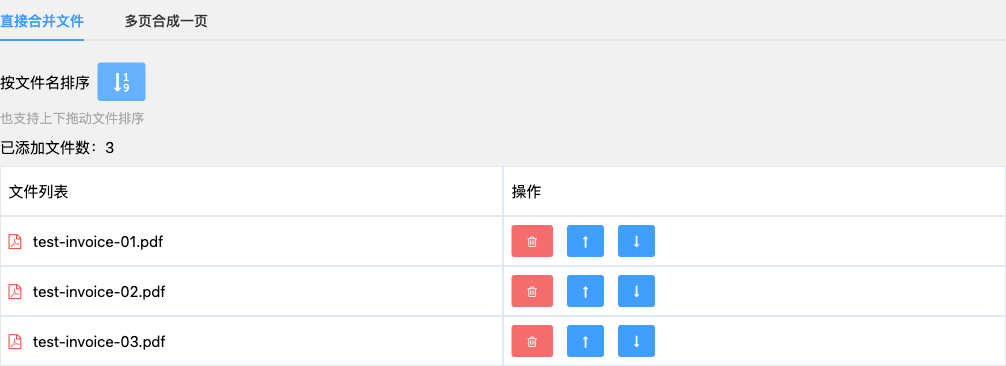
如果一个 PDF 本身有多页,它的每一页都会按文件列表的先后顺序参与拼版。工具当前没有在这里单独勾选某几页的入口;只需要部分页面时,应先提取或删除页面,再把整理后的文件加入任务。
PDF多页合并一页:2×2、A4、纵向怎么设置
切换到“多页合成一页”后,把“行”和“列”都设为 2,页面大小选择 A4,页面方向选择纵向。这样每张输出页被分成四个格子:三张发票会占用三个格子,第四格留空;五张发票则会生成第二张输出页。
“原始页面宽高小于格子宽高时自适应”默认勾选。勾选时,小页面也会按比例放大到适合格子的尺寸;取消后,尺寸较小的原页面会尽量保留原来的大小,不会为了填满格子而继续放大。原文件文字已经很小或清晰度不高时,先比较两种状态的预览,别只看格子是否铺满。
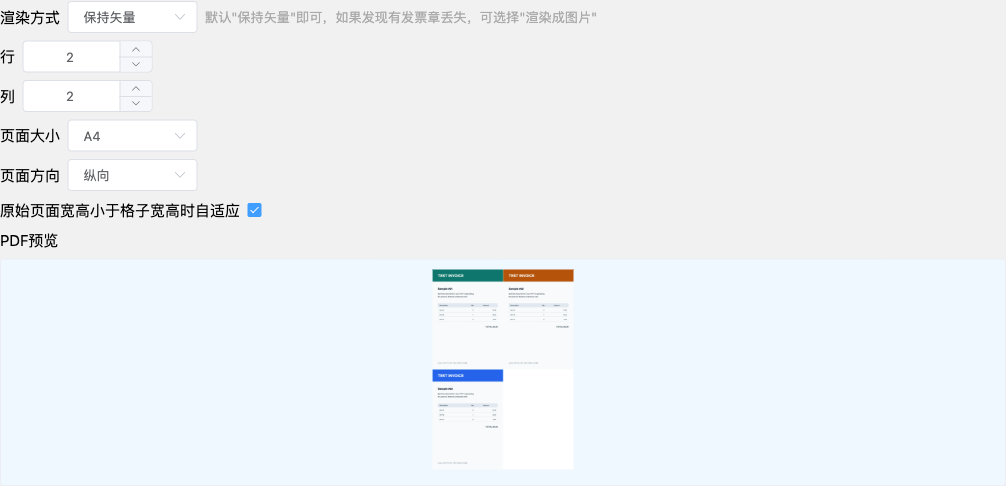
页面大小还可以选择 A6、A5 或 B5,方向也能改为横向。横版票据较多、纵向 A4 中的字显得太小时,可以试试横向;最终是否适合打印,仍要以下载文件的打印预览为准。页面中的“PDF预览”展示的是输出结果的第一页,文件较多时不能用这一张预览代替后续页面检查。
“保持矢量”和“渲染成图片”怎样选
“渲染方式”默认是“保持矢量”。普通文档先保留默认值,文字和线条不会因为拼版步骤主动转成图片。
如果预览或下载结果中出现发票章缺失,页面提示可以改用“渲染成图片”。这个选项会先把原 PDF 页面渲染成图片,再放进目标格子,能绕开发票章等元素的部分兼容问题;代价是页面内容不再保持原始矢量形态,放大后的文字锐利度和文件体积都可能不同。切换后应重新查看预览,并在成品中重点检查印章、二维码和小字号金额。
下载后检查页数、纸张和打印缩放
确认排序与预览后点击“开始处理”,浏览器会下载新生成的 PDF,实际保存位置取决于浏览器的下载设置。使用三份单页 A5 测试 PDF、2×2、A4 纵向和“保持矢量”设置实际生成后,结果为 1 页,页面尺寸是 595 × 842 pt(A4),三份测试票据按 01、02、03 的顺序占据前三个格子。
打开下载文件后,建议依次检查:
- 输出页数是否符合“每页行数 × 列数”的预期;
- 第一页与最后一页有没有漏掉文件或打乱顺序;
- 发票章、二维码、金额和备注中的小字是否完整;
- 打印预览里是否又启用了“每张纸多页”或额外缩放,避免对已经拼好的 A4 再次缩小。
网页版只接收 PDF;直接从压缩包添加、文件损坏或加密都可能导致处理失败,其中加密 PDF 目前不属于网页版的处理范围。这个功能也不负责 OCR、压缩文件或修复模糊文字。若目的只是把多个 PDF 保持原页大小依次接成一个文件,应使用“直接合并文件”,不要选择“多页合成一页”。