PDF页码顺序乱了怎么办?在线排序、旋转、复制和删除PDF页面
扫描一叠材料时,最容易出问题的往往不是清晰度,而是顺序。封面跑到了最后,双面扫描的偶数页全部倒着,几十页中间又夹了一张空白纸。文件已经生成,再从头扫描一次当然能解决,可原稿不在手边时就只能整理现有 PDF。
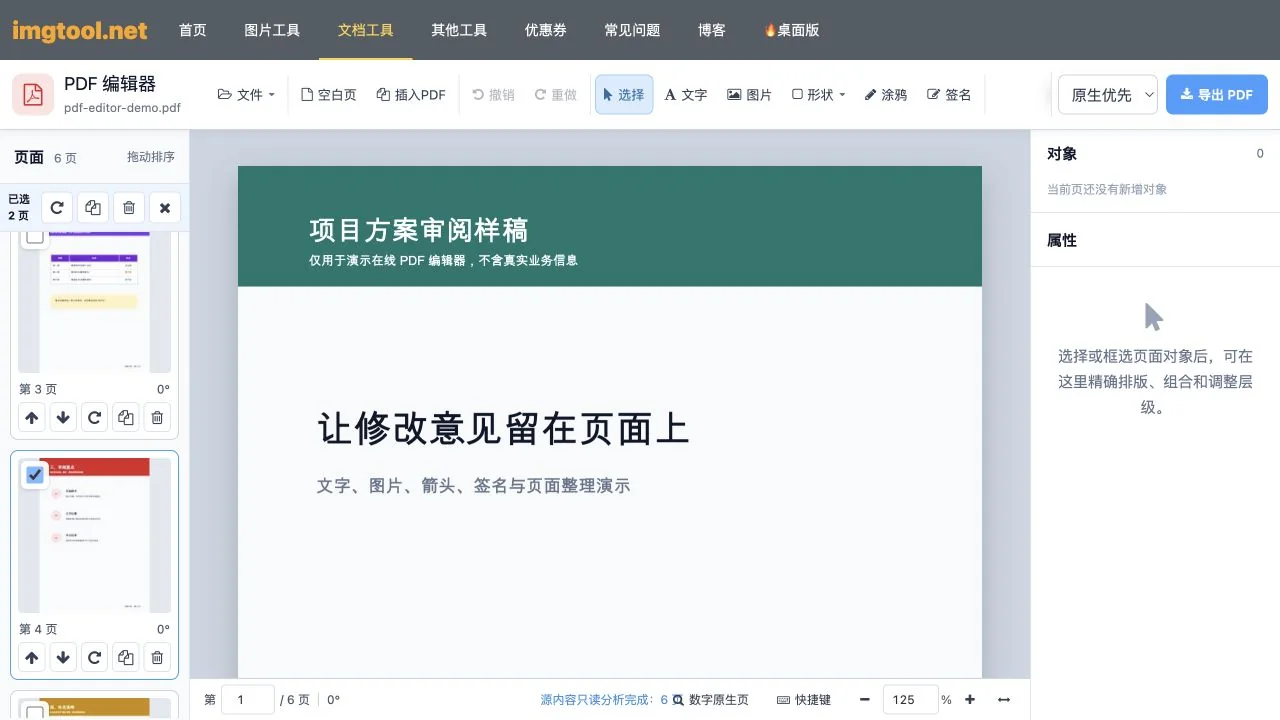
图文工具箱的在线 PDF 编辑器把页面整理和内容标注放在了同一个界面里。添加 PDF 后,左侧会显示页面缩略图,可以调整 PDF 页面顺序,也可以旋转、复制、删除单页;页数多时,还能勾选多个页面批量处理。整个过程在浏览器本地完成,文件不会先传到服务器再下载回来。
缩略图左上角带有勾选框。勾选两页或更多页面后,左侧会出现批量旋转、复制、删除和清除选择的操作栏,处理分散在文档不同位置的页面时会方便不少。
PDF 页面顺序错乱,怎样拖动重新排序?
进入编辑器后,先看左侧缩略图。找到放错位置的页面,按住缩略图拖到目标页之前或之后,再松开鼠标。移动几页的文件时,直接拖动就很直观;如果是几十页的扫描件,建议先根据页眉、页脚或页码找出几个分段点,一段一段整理,不容易把刚排好的部分再次打乱。
没有印刷页码的合同附件,可以先把页面缩略图放在一起比较:骑缝章的位置、表格接续关系、段落末尾和下一页开头,通常都能帮助判断前后顺序。排序完成后不要只看缩略图,至少打开每一段的首尾页确认一次。
如何批量旋转 PDF 中倒置的页面?
单页方向不对时,点击该页的旋转按钮即可顺时针转动。双面扫描常出现一批页面方向一致地颠倒,这时可以勾选需要处理的多页,再执行批量旋转,不必从第一页点到最后一页。
旋转后,缩略图下方和画布底部都会显示当前角度。下图中的第 4 页已经顺时针旋转 90°,大画布和左侧缩略图会同时更新,便于马上确认方向。
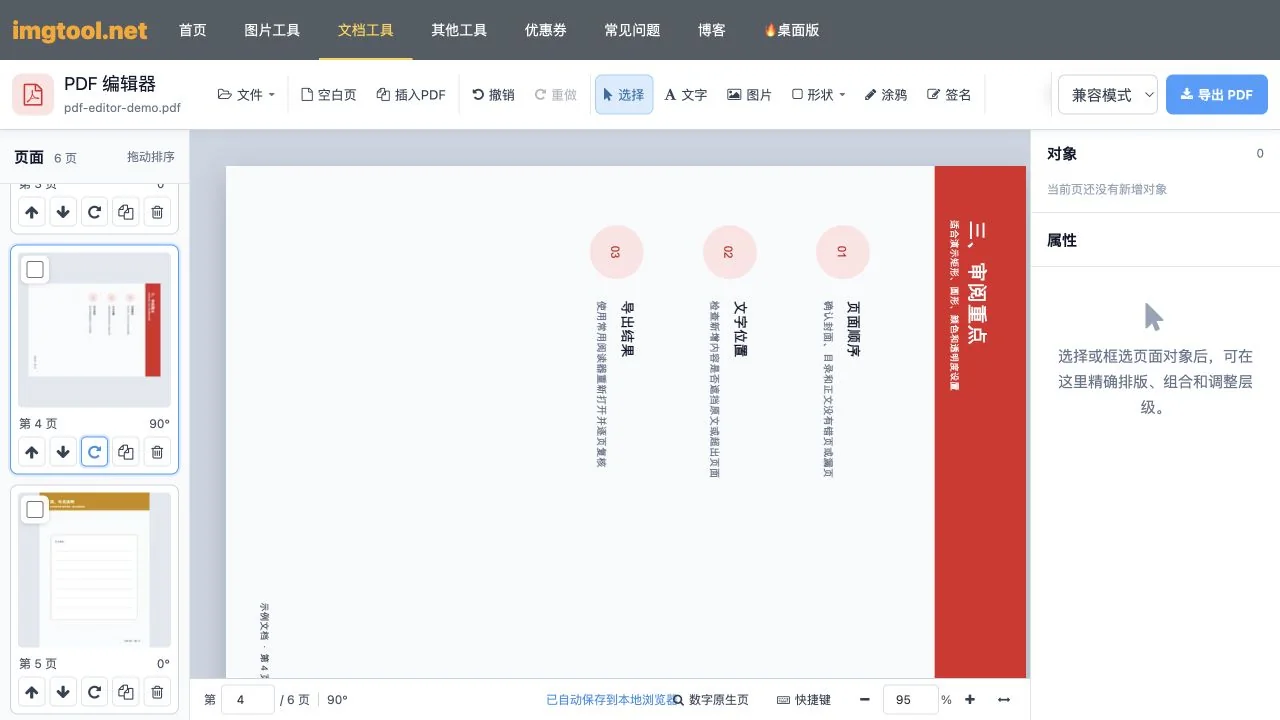
旋转前最好先分清两种情况:一种是页面内容真的倒了,另一种只是当前阅读器临时改变了显示方向。如果换一个阅读器打开仍然倒置,再在编辑器中旋转并导出,结果才会对其他人也生效。
PDF 里的空白页、重复页怎么删除?
确认某一页没有需要保留的内容后,可以直接删除。连续出现多张扫描空白页时,先批量勾选,再一次删除会快很多。遇到两页看起来完全相同的情况,别只凭缩略图判断;放大后看页码、签字、盖章或手写备注,确认真是重复页再动手。
反过来,如果封面、情况说明或签字页需要重复使用,可以复制页面。现有文档中间缺一张分隔页时,工具支持插入空白页;附件在另一个 PDF 里,也可以把那个 PDF 的页面插入当前任务。这样一来,“PDF 页面重新排序”“批量旋转扫描件 PDF”“删除 PDF 空白页”和“在 PDF 中间插入页面”可以一次做完,不需要在几个网页之间来回导出。
整理几十页 PDF 时,怎样避免漏页?
我的习惯是先记住原文件页数,再开始排序和删除。操作完成后,对照纸质目录或原文件检查三件事:总页数是否符合预期,章节首尾是否接得上,横向表格有没有被误转成竖向。编辑器有撤销和重做功能,但导出之后再发现问题,还是要重新检查一次。
最后点击“导出 PDF”,浏览器会保存一份新文件,源 PDF 不会被覆盖。高清扫描件页数较多时,解析和导出会占用更多内存,耐心等进度完成,不要在导出过程中关闭页面。下载后重新打开成品,快速翻到几处刚调整过的位置,确认没有漏页、错页和方向问题再归档。
如果手头只是两三页的小文件,单独的 PDF 排序工具已经够用;如果除了页序,还要补文字、加图片、画箭头或签名,用这款 PDF 编辑器一次完成会更顺手。