长图怎么切成多张图片?按行等分并打包下载的方法
一张竖向截图太长,发送或分段排版时需要拆成几张高度相同的图片,关键不是选“九宫格”,而是把网格的列设为 1,再用“行”决定从上到下切几段。例如 4 行、1 列会将长图等分为 4 张,不会再从左右方向切开。
打开图文工具箱的图片分割工具,点击“添加图片”,选择要处理的长图。页面支持一次加入多张图片,但它们会共用同一组行列参数;几张图的长宽比差异很大时,分开处理更容易检查切割位置。
长图等分4张:行填4,列填1
图片加入后,“分割设置”默认为 3 行 3 列。要切长图,将“行”改为 4,“列”改为 1。行数就是输出的切片数:2 行得到 2 张,6 行得到 6 张。行和列都可在 1~100 之间设置,但切得越多,每张图的高度也越小。
下图使用一张 900×1600 的非敏感测试图,设为 4 行 1 列。“分割预览”中的白线是分段位置的提示,不会被当作白边写入输出图片。
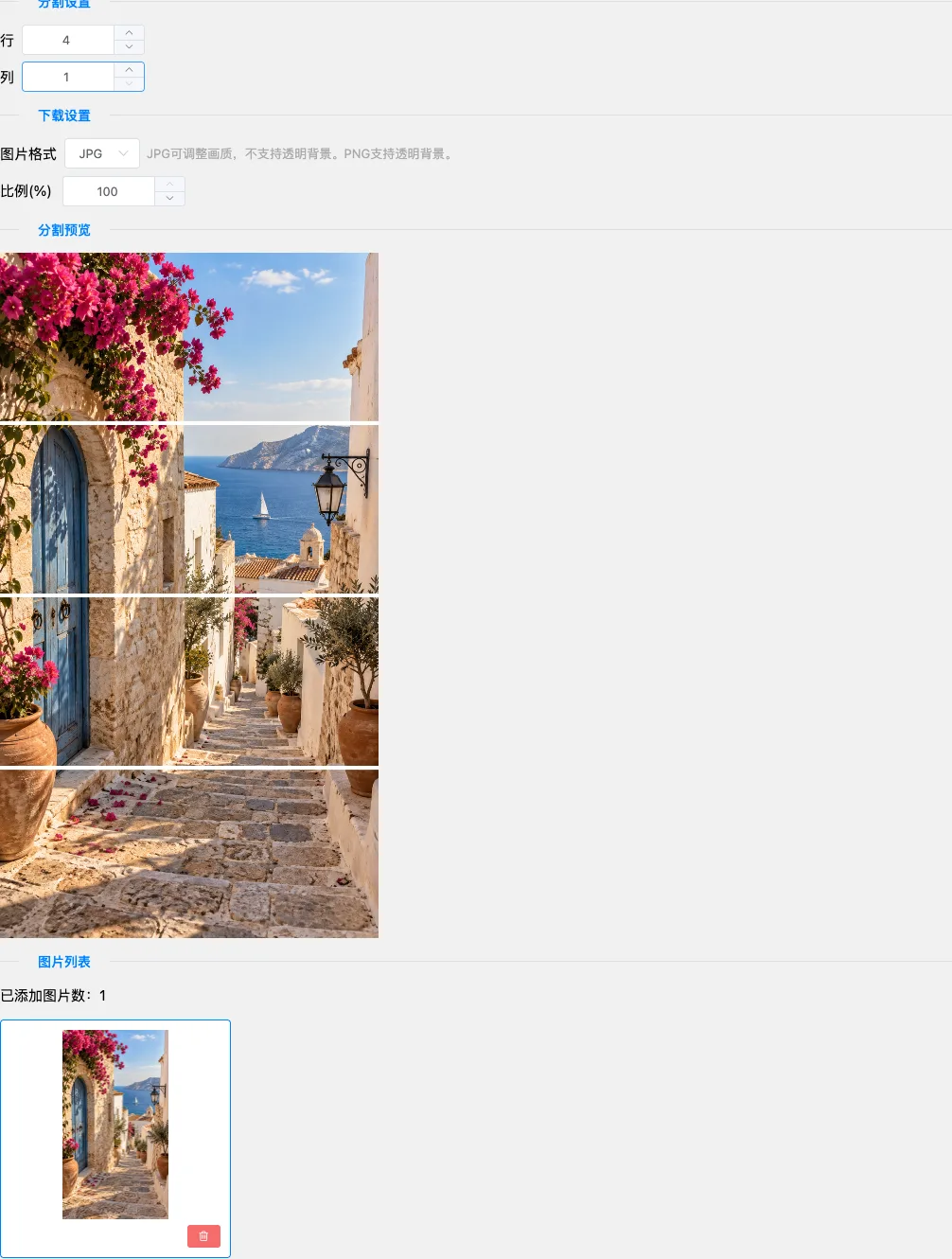
预览线如果正好穿过标题、人脸或表格行,不要直接导出。这个工具做的是等分,不会根据图片内容自动避开文字或人物。可以先换一个行数,或在图片编辑工具中补留白后再分割。
JPG和PNG怎么选
“图片格式”默认是 JPG。照片、风景长图或不需要透明背景的内容,可以继续用 JPG,并用“比例(%)”调整画质。如果原图有透明区域并希望保留,则选 PNG;页面会隐藏 JPG 的画质选项。
格式选择会作用于这次任务中的所有切片。把 PNG 改成 JPG 时,透明背景不会保留;而选择 PNG 也不会让已经模糊的原图变清晰。
下载ZIP后,先看数量和顺序
设置完成后点击“开始处理”,浏览器会下载一个 ZIP 压缩包,保存位置取决于浏览器的下载设置。每张原图在 ZIP 中都有一个以原文件名命名的文件夹,切片按 1.jpg、2.jpg 这样的顺序编号;选择 PNG 时,扩展名则为 .png。
对 900×1600 测试图进行 4 行 1 列分割后,实际下载的 ZIP 中有 4 张 JPG,每张都是 900×400,编号 1~4 对应从上到下的四段。换成其他尺寸或行数时,应以自己下载的结果为准。
解压后建议检查三件事:切片数是否等于设置的行数,1到最后一张是否按原图从上到下衔接,以及分界附近有没有把关键内容切断。这个功能不提供手动拖动分割线、按内容自动断句或分片后的逐张编辑;需要不等高切分时,应改用能自由裁剪的图片编辑工具。