多张图片怎么批量加平铺水印?半透明文字水印设置方法
一组商品图、摄影样片或作品预览图要同时发布时,逐张添加水印很容易出现位置、字号不一致。若只把文字放在右下角,图片又可能被简单裁掉角落后继续使用。更适合这类场景的做法,是一次加入多张图片,设置一组半透明的平铺文字水印,再逐张查看效果。
打开图文工具箱的图片加水印工具,点击“添加图片”,可以一次选择多张图片。页面在当前浏览器中读取图片并用 Canvas 生成结果;处理前仍应使用副本,重要原图不要只保留在浏览器任务里。
平铺水印先调透明度,再看间距
图片加入后,默认打开“文字水印”标签。先填写“水印文字”,再把“水印位置”改为“平铺”。这时页面会显示水平间距、垂直间距和倾斜角度,修改后可直接在“水印预览”中查看当前选中图片。
下图使用“样片 · 请勿转载”作为测试文字,字体大小设为 40 px,透明度为 0.4,水平间距 140、垂直间距 110,倾斜角度为 -30°。这些数值只是这张 1600×900 图片的示例,不是所有图片都适用的固定答案。
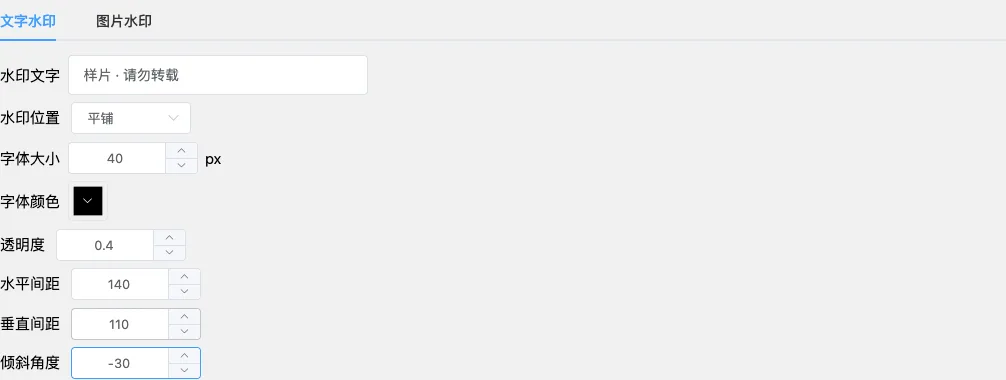
调整时可以按这个顺序判断:先把透明度降到不遮挡主体,再用字体大小控制文字本身的辨识度,最后调间距和角度。间距太小会让画面像盖了一层网,文字过密;间距太大则可能留下完整的空白区域。浅色和深色区域同时存在时,还要检查字体颜色在两种背景上是否都看得见。
批量图片要逐张点开预览
页面下方的“图片列表”会显示已加入的图片。点击不同缩略图,“水印预览”会切换到对应图片,但所有图片共用当前这组水印参数。横图、方图和竖图放在同一批次时,不能只检查第一张:同样的字号和间距,在不同像素尺寸上看起来会有明显差别。
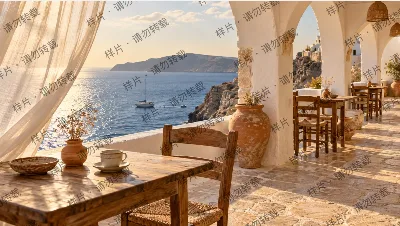
这张预览图展示了平铺文字写入横版照片后的实际效果。水印覆盖了画面各个区域,同时还能辨认照片中的桌面、海面和建筑;如果正文文字或商品细节已经难以阅读,应继续降低透明度、加大间距或缩小字体。
如果一组图片尺寸差异很大,更稳妥的做法是分批处理。例如把同尺寸商品主图放在一批,把竖版详情图放在另一批,各自调整字号和间距。工具不会根据每张图片的构图自动选择空白位置,也不会自动为不同尺寸换算一套视觉上完全相同的参数。
JPG和PNG怎样选
“下载设置”提供 JPG 和 PNG。JPG 可以调整 1~100 的画质比例,但不支持透明背景,适合普通照片;PNG 支持透明背景,更适合原图本身带透明区域,或需要保留清晰文字和线条的情况。选择 PNG 不会让低清晰度原图自动变清楚,JPG 画质比例调低后也应放大检查文字边缘和细节。
当前任务中的所有图片会共用同一种输出设置。若一批图片里既有普通照片,又有必须保留透明区域的 PNG,建议拆成两次处理,避免为了统一格式而丢失透明背景或生成不必要的大文件。
下载ZIP后检查三件事
确认每张图的预览后,点击“开始处理”。页面会把处理结果打包成 ZIP,由浏览器保存到下载目录。本次用两张非敏感测试图实际处理,ZIP 中得到 2 张 JPEG:一张为 1600×900,另一张为 1200×1200,像素尺寸与各自输入图一致,两张都已写入同一组平铺文字水印。
解压后不要只看压缩包是否存在,至少检查三项:文件数量是否与加入的图片数一致;横图、方图的像素尺寸是否符合预期;放大查看水印文字和原图细节,确认没有过密、过淡或遮住关键信息。如果某张图效果不合适,回到图片列表点选它预览,再决定是调整整批参数,还是把它单独处理。
这个工具也可以切换到“图片水印”,设置水印图片的缩放比例、透明度和位置;但它不是图层编辑器,不提供每张图片单独的一套参数、局部擦除、透视变形或复杂排版。平铺水印只能提高直接挪用图片的成本,不能保证水印不会被裁切或去除;需要保存可追溯原稿或处理重要版权材料时,还应保留原始文件和必要的创作记录。