多个PDF怎么按文件名顺序合并?01、02、03排序后再导出
合同正文、附件和盖章页分成多个 PDF 时,文件都选对了,合并后的顺序却可能不对。问题往往不在 PDF 页面,而在合并前的文件列表:工具会按列表从上到下处理,每个文件里的页面再按原顺序接到后面。
如果文件名已经带有 01、02、03 这类编号,可以先用图文工具箱的PDF合并工具按文件名整理,再使用默认的“直接合并文件”。这种做法适合合并合同附件、分册扫描件、按月份导出的票据等,不需要把多页缩到一张纸上。
合并前先把文件名改成同一套规则
文件很多时,先在电脑上统一命名会更稳妥。例如:
01-合同正文.pdf02-报价单.pdf03-盖章页.pdf
编号放在文件名开头,前缀和位数尽量一致。这样一眼就能看出缺号、重号或放错位置,也方便在添加文件后使用“按文件名排序”。如果只是两三个文件,或者顺序不能用文件名表达,也可以稍后在网页列表里手动调整。
添加PDF后,先看列表,不要马上处理
打开工具,点击“添加文件”,一次选择需要合并的 PDF。文件加入后,保持“直接合并文件”标签,不要切换到“多页合成一页”:前者会依次追加原页面,后者会重新设置纸张、行列和缩放,更适合 A4 拼版。
点击“按文件名排序”旁的蓝色按钮,列表会按文件名中的编号整理。下图中,三份测试文件已经排成 01、02、03。按钮可以再次切换排序方向;如果自动结果不符合要求,可以直接上下拖动文件,也可以用每行右侧的上移、下移按钮做局部调整。
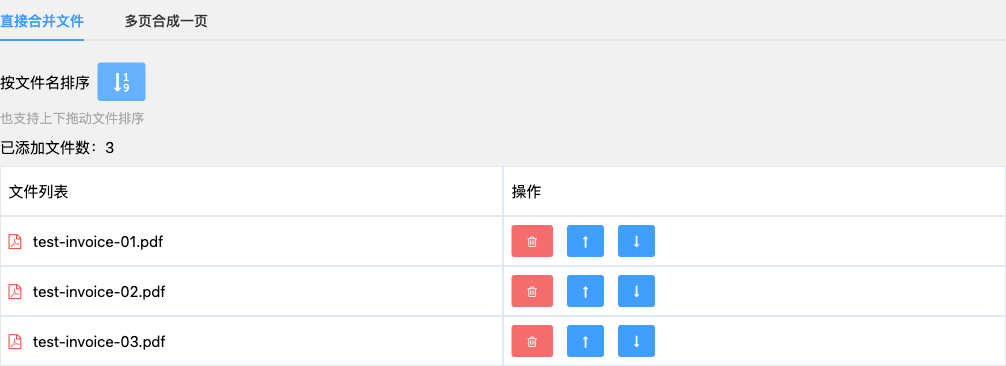
这里要区分“文件顺序”和“文件内部页序”。假设 02-报价单.pdf 有 4 页,合并时这 4 页会作为一组接在第 1 个文件后面;网页端不会把不同文件的第 1 页、第 2 页交叉排列。只想保留某些页面时,应先用 PDF 提取页面或删除页面工具整理原文件,再回来合并。
点击开始处理后,成品会保留原页面方向
确认列表后点击“开始处理”,页面会提示文件将保存到下载文件夹,实际位置以浏览器的下载设置为准。当前处理流程在浏览器内读取各个 PDF,生成一个新的 PDF 后发起下载。
使用三份测试文件按 03、01、02 的顺序添加,再点击文件名排序并直接合并,下载结果共 3 页,实际顺序是 01、02、03。第 1、3 页是 A4 纵向,第 2 页是 A4 横向;合并没有把横向页面强制旋转或裁成纵向。若希望所有页面统一尺寸或方向,应先做页面调整,而不是把“直接合并”当作版式统一功能。
下载后至少检查这四处
“直接合并文件”标签下没有逐页结果预览,不能只看网页列表就结束。打开下载的 PDF 后,建议检查:
- 总页数是否等于所有源文件页数之和;
- 每个文件的第一页是否按 01、02、03 的顺序出现;
- 多页文件内部有没有缺页或倒序;
- 横向页、纵向页和不同尺寸的页面是否仍符合阅读、归档或打印要求。
文件名相同、编号重复或命名规则不一致时,不要只依赖自动排序,处理前应手动确认列表。网页只接收 PDF;压缩包里的文件需要先解压。损坏或无法读取的 PDF 会导致处理失败,网页版目前也不支持合并加密 PDF。这个工具负责合并和排序,不提供 OCR、内容校对,也不会修复原文件中已经模糊或缺失的页面。