扫描件PDF倒序怎么改成正序?按页码排序前先分清两种编号
扫描完一叠资料,打开 PDF 却先看到最后一页,接下来是倒数第二页,一直翻到末尾才出现封面。如果整份文件都按这个规律排列,通常不需要逐页拖动,把页面顺序整体反过来即可。
图文工具箱的PDF排序工具提供“按页码排序”按钮,可以处理这种扫描件 PDF 倒序转正序的问题。不过,按钮依据的是页面在导入文件中的位置,不是扫描图片上印着的页码。先弄清这一点,才不会把已经排好的文件又调回去。
先确认是整份倒序,还是局部乱序
翻看文件的开头、中间和结尾,检查内容是否连续递减。例如纸面页码依次为 7、6、5、4、3、2、1,就适合整份逆序。
如果顺序是 1、3、5、7、2、4、6,那是奇偶页分开了;如果只有封面或某一张附件放错位置,则是局部错位。这两种情况都不能只靠反转整份文件解决,需要按内容手动调整。
另外,“页序反了”和“页面倒着”是两件事。页序反了要排序;文字和图片上下颠倒,但前后页衔接正确,应调整页面方向。不要因为文字倒置就点击整份排序按钮。
用“按页码排序”反转整份 PDF
新添加文件后,点击“按页码排序”右侧的蓝色图标按钮。第一次点击会按导入位置降序排列,末页移到最前,第一页移到最后;再次点击则切换回升序。
为了看清整份文件的位置编号,可以勾选“快速排序模式”。预览图会变成一排排蓝色页码块,下面这张图显示本例已经排成 7、6、5、4、3、2、1。勾选快速模式只是切换显示方式,本身不会自动改变顺序。
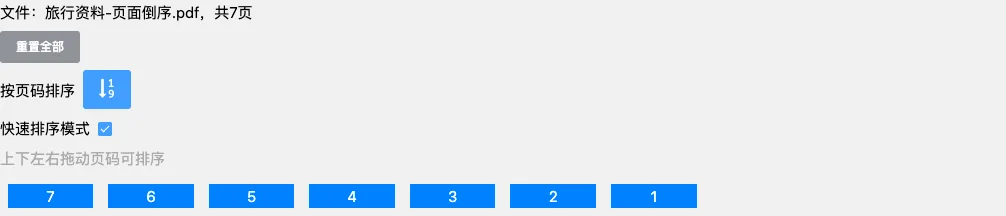
如果已经拖动过部分页面,再点击“按页码排序”,工具会重新按这些位置编号排列,先前的手动顺序也会被改变。操作后看一眼实际结果,比连续多点几次按钮更容易确认。
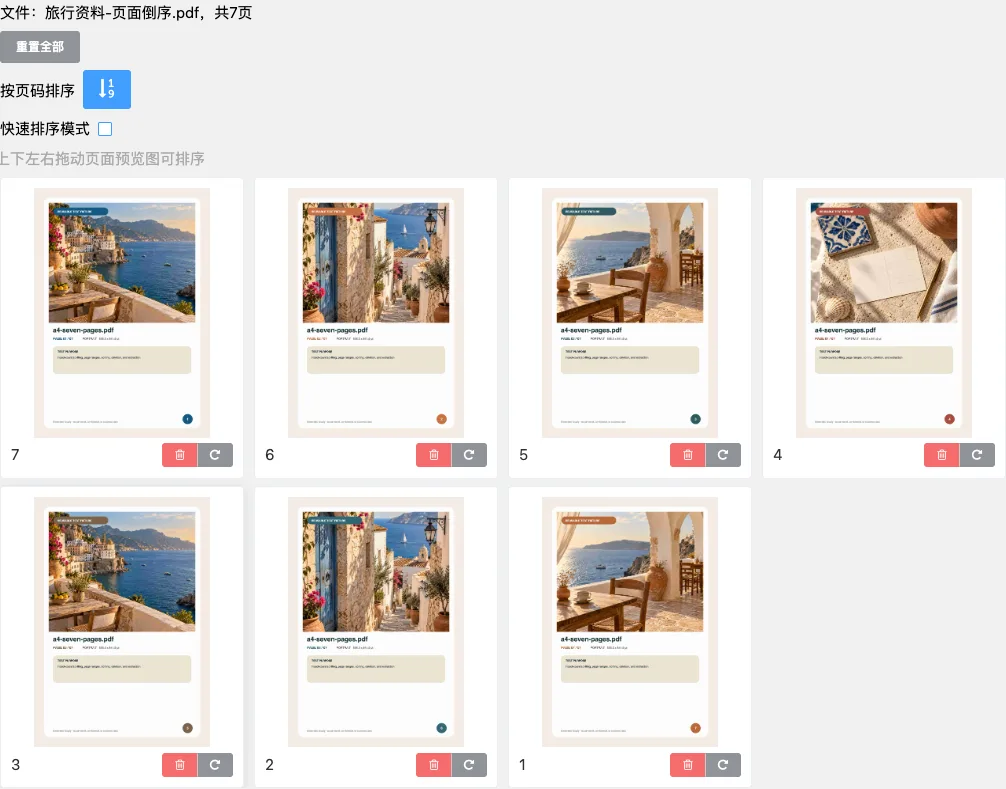
取消勾选“快速排序模式”,回到缩略图,检查内容是否恢复正常阅读顺序。本例中,海岸封面重新位于第一张,页面内容的编号由 1 连续排到 7,而卡片下方依然保留导入时的编号。
只有少数页面放错,怎样继续调整?
在预览模式下,上下左右拖动页面预览图可以调整顺序。若已经记清每张卡片对应的内容,也可以在快速模式中拖动页码块;不确定是哪一页时,先切回缩略图核对。
缩略图下方还提供删除和顺时针旋转按钮。删除会移除对应页面,旋转每次转动 90°。如果本来只想纠正页序,不需要顺手操作这两个按钮,以免下载后才发现页数减少或方向变化。
“重置全部”会恢复本次导入文件的页面顺序,也会恢复已删除的页面和旋转状态。对于原本就倒序的文件,重置后仍然是倒序;它不是自动恢复正确阅读顺序的按钮。
下载后,检查内容顺序而不只是看首尾
确认排列后点击“开始处理”,等待浏览器下载 PDF。若出现验证提示,按提示完成后再次点击处理按钮。下载文件沿用原文件的基础文件名,建议另存为容易区分的名称,避免误开旧文件。
重新打开下载的 PDF,先核对总页数,再检查第一页、最后一页和中间的接续。本例实际下载后仍为 7 页,提取出的页内编号从 07、06……01 恢复为 01、02……07。用 Poppler 重新渲染全部七页,逐页画面与制作倒序样例之前的正序版本一致,文字提取结果也一致。
处理自己的资料时,如果只调整了顺序,页数应与原件相同;如果还删除了空白页,则应核对删了几页、是否误删了有内容的背面。仅看封面回到第一张,还不能排除中间某两页接错。
当前工具在浏览器中读取和处理 PDF,但不提供 OCR 页码识别、自动奇偶页交错、插入另一份 PDF 或多文件合并入口。加密、损坏或无法读取的 PDF 可能被拒绝,压缩包需要先解压。本文验证的是七页普通 PDF 的页序与页面内容,不能据此保证所有文件的书签、表单或文档属性都原样保留;有这些内容时,应保留原件并检查下载结果。