PDF转长图怎么设置宽度和清晰度?横竖混排页面合成1000像素长图
一份 PDF 里既有竖版介绍页,也有横版图表,想转成一张长图发给别人连续查看。如果逐页截图再拼接,很容易出现左右不齐、漏页或顺序错乱。用图文工具箱的PDF转长图工具,可以按原页序从上到下拼接,并把各页等比例调整到同一宽度。
设置时最容易混淆的是“缩放倍数”和“图片宽度”。尤其已经选了自定义宽度,再把缩放从 1 改成 3,成品并不会跟着变宽三倍。先确定需要多少像素宽,再考虑文字渲染和文件体积,会更容易得到合适的结果。
把横竖混排PDF转成1000像素宽的长图
点击“添加文件”选择一份 PDF,一次只能处理一个文件。等页面显示文件名和正确的总页数后,再设置参数。下面以一份 4 页、竖横交替的非敏感测试 PDF 为例:
- 将“图片宽度”选为“自定义”,出现“自定义页宽”后填入
1000。 - “边框大小”填
20,“图片间距”填16,背景颜色保留白色。 - “缩放倍数”保留
3,“输出图片格式”选择JPG,“输出图片画质”设为90。 - 点击输入框外使数值生效,再点击“开始处理”,等待浏览器下载图片。
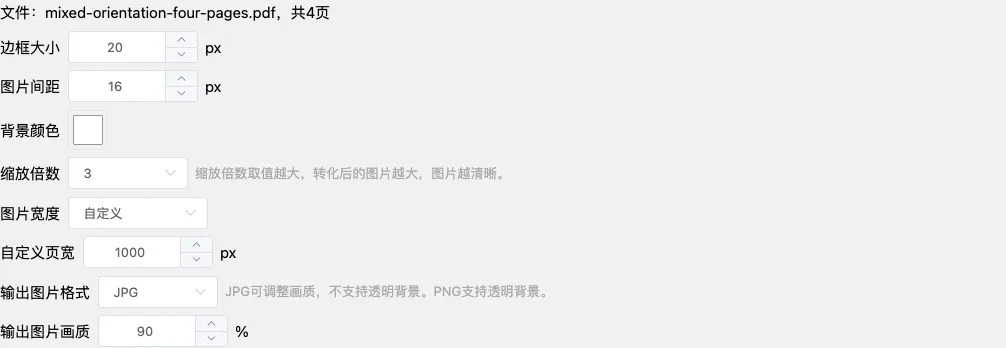
这里的 1000 是整张成品的宽度,已经包含左右边框。左右各留 20 像素后,页面内容占 960 像素;加大边框会让内容变窄,不会在 1000 之外再额外加宽。当前“自定义页宽”的输入范围是 100~2000 像素,边框应明显小于总宽度的一半,避免把内容区域挤没。
横页和竖页会各自保持原来的宽高比。因此,横页在长图里更矮,竖页更高,内容不会为了统一宽度而被拉成长条。“图片间距”只增加相邻页面之间的空隙,不会去掉 PDF 原有的页边距;设置为 0,也不代表页面里的白边会消失。
缩放倍数越大,长图一定越宽吗?
要看“图片宽度”选了哪一项。
| 图片宽度选项 | 决定最终宽度的依据 | 调大缩放倍数时 |
|---|---|---|
| 取第n页的页宽 | 第 n 页按所选倍数渲染后的宽度 | 通常会随之变宽,长图也更长 |
| A4页宽 | 当前实现固定为 595 像素 | 最终宽度仍是 595 像素 |
| 自定义 | “自定义页宽”中填写的像素数 | 最终宽度仍是填写的数值 |
“n取值”是在选哪一页作为宽度参考,不是在选择只转换第 n 页。工具仍会处理整个 PDF,横竖混排时用横页还是竖页作参考,可能得到不同的长图宽度。
页面提示缩放倍数越大,图片越大、越清晰。这需要结合宽度选项理解:固定宽度时,倍数控制的是页面先渲染到多大,再缩放到目标宽度的过程。它可能影响细节和内存占用,但不会把固定的 1000 像素变成 3000 像素,也不能保证原本模糊的扫描文字变清楚。
本次用同一份 4 页 PDF 实际下载了以下结果,边框均为 20、间距均为 16:
| 宽度设置 | 缩放倍数 | 格式 | 下载图片尺寸 |
|---|---|---|---|
| 自定义1000 | 1 | PNG | 1000×4158 |
| 自定义1000 | 3 | PNG | 1000×4158 |
| 自定义1000 | 3 | JPG,画质90% | 1000×4158 |
| A4页宽 | 1 | PNG | 595×2440 |
这些尺寸只对应这份示例 PDF。换成不同页数或不同比例的文件,高度会改变。“A4页宽”在这里是一个图片像素宽度选项,导出的仍是图片,并没有生成一张可按 A4 纸张直接理解的 PDF。
JPG画质和PNG格式怎样选
JPG 可以调节“输出图片画质”,取值为 1~100。这个百分比影响编码画质,不是图片尺寸,也不是目标文件体积。将画质从 100 调为 90,不表示体积只剩原来的 90%;即使填 100,也不能据此承诺无损。
本例缩放为 3、宽度为 1000 时,JPG 画质 90 的文件约为 668 KiB,PNG 约为 3.82 MiB。两者像素尺寸相同,但体积不同。照片较多的资料可先试 JPG;细字或线条较多时,可以导出 PNG 对照查看。具体差异以自己的文件为准。
PNG 格式本身支持透明通道,但选 PNG 不会自动抠除 PDF 的白底。本例保留白色背景,导出的 PNG 仍有白底。需要透明成品时,不能仅凭格式名称判断效果。
下载后先检查整张,再放大看细字
页面没有长图预览区,点击处理后出现的提示也不等于已经检查过成品。若弹出验证码提示,按页面要求完成后再点一次“开始处理”;文件保存位置以浏览器下载设置为准。
打开下载图片后,先从顶部看到底部:示例应依次出现第 1、2、3、4 页,横页和竖页的内容都应完整。再查看图片属性,确认宽度符合要求,并放大检查小字号、表格线和页面交界处。本次 JPG 与 PNG 下载文件均能解码,JPG 成品中的 4 页顺序正确、横竖比例保持正常。
下面是本例实际下载的完整长图,转存为 WebP 供文章展示,保留 1000×4158 像素尺寸和全部页面内容。可以看到第 1、3 页较高,第 2、4 页较矮,左右边缘保持对齐。
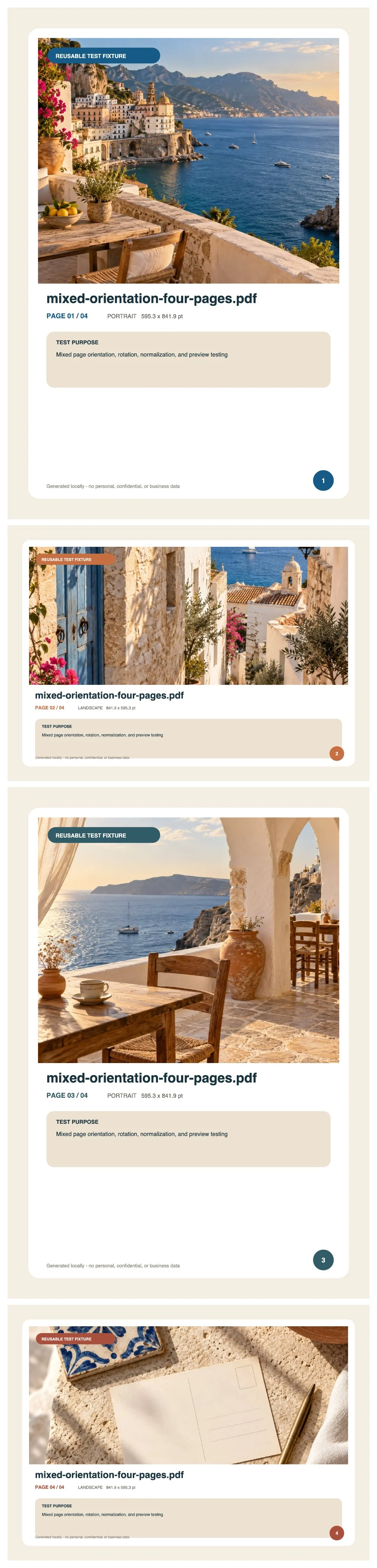
如果整图适配窗口时看不清小字,先按实际像素查看;如果实际像素下仍不清晰,再检查原 PDF、目标宽度和 JPG 画质。转发后还应查看接收端图片,分享平台可能再次压缩,这一步不能用本地下载结果代替。
当前转换流程在浏览器中读取 PDF、渲染并拼接图片,不需要把所选 PDF 提交给服务器处理。页数多、页面大或缩放倍数高时,会占用更多内存;没有一个已验证的通用页数上限。遇到长图过大或处理失败,可以先降低缩放和宽度,或在其他工具中把 PDF 分成较短的几段再转换。
这款工具按原顺序处理全部页面,不提供选页、重排或裁白边,也不会保留 PDF 的可选中文字、链接等交互能力。需要这些能力时应保留原 PDF;长图更适合连续浏览和分享。