PDF怎么只旋转其中一页并保存?其他页面不变的操作方法
收到一份四页 PDF,翻到第二页才发现文字和图片都倒着,其他页却正常。这时要改的是第二页的方向。如果直接旋转整份文件,原本正常的三页也会跟着转动;如果只在阅读器里临时旋转视图,又不能据此确认发给别人后的文件方向。
要让 PDF 只旋转其中一页并保存,可以打开图文工具箱的PDF旋转工具。页面把“批量旋转”和“单页旋转”分成两排按钮,先找到目标页,再用“单页旋转”调整,最后导出一份 PDF。
找到倒置页,先看“页码”再点旋转
点击“添加文件”,选择需要调整的 PDF。工具一次选择一个文件,读取后会显示文件名、总页数和“PDF预览”。用“上一页”“下一页”翻到目标位置,也可以在“页码”输入框指定页数。
这里的页码是文件中的实际位置,从 1 开始计数。如果文件前面有封面、目录,正文上印着的“第 2 页”不一定是输入框里的第 2 页。应以预览内容为准,不要只看纸面页码。
下面使用非敏感的四页旅行资料样例:第 2 页故意设置为倒置,其余页保持正常。定位后,输入框显示 2 / 4,可以看见预览中的图片和文字都朝下。
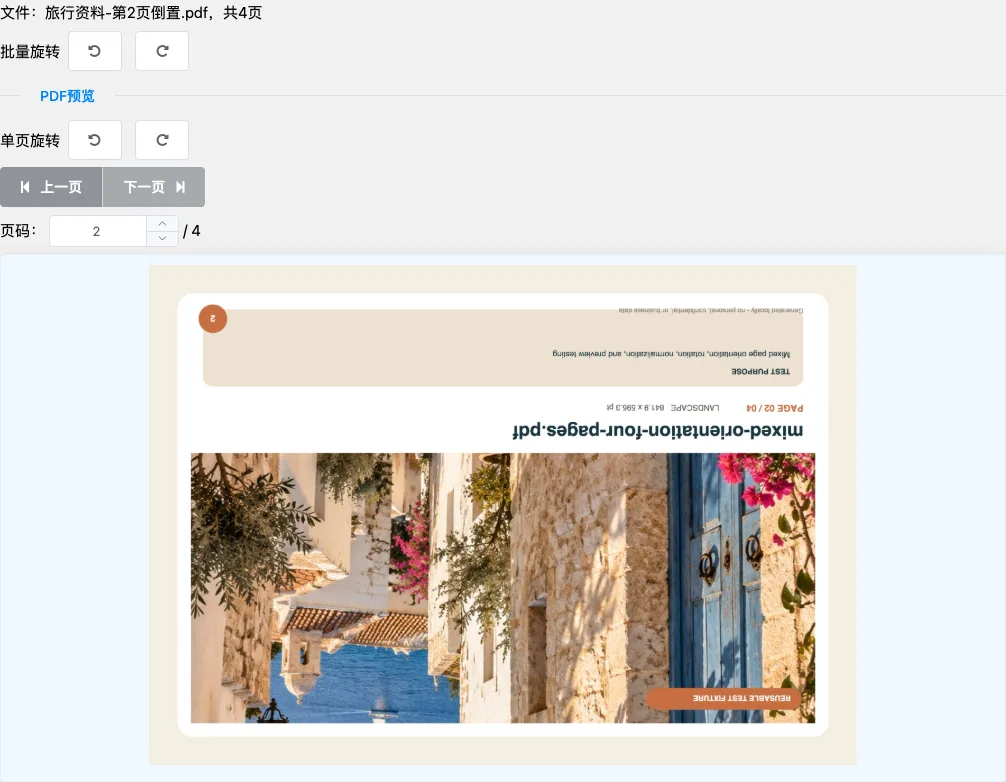
单页旋转 90 度或 180 度,该点几次?
在“单页旋转”这一排,左侧回转箭头是逆时针,右侧回转箭头是顺时针,每点一次转动 90°。
| 当前页面的问题 | 操作方式 |
|---|---|
| 内容横着,需要向左转正 | 点击单页旋转的左侧箭头一次 |
| 内容横着,需要向右转正 | 点击单页旋转的右侧箭头一次 |
| 文字和图片上下颠倒 | 点击同一方向的箭头两次,旋转 180° |
| 刚才多转了 90° | 点击相反方向的箭头一次 |
本例在第 2 页连续点击两次右侧箭头,预览便恢复正向。调整几张分散的页面时,可以逐页定位、分别旋转,全部检查完再统一点击“开始处理”,不必每转一页就下载一次。
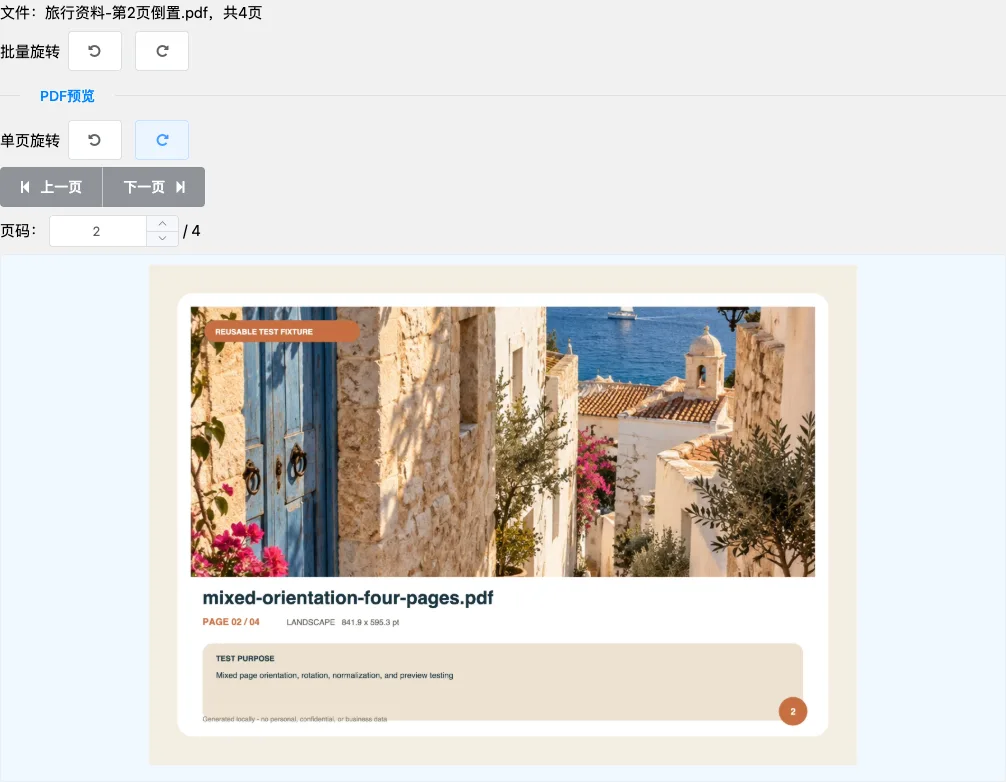
横版页面不一定需要旋转。例如一张宽表格本来就应横向阅读,只要文字方向正常,就可以保留横版。旋转改变的是整页朝向,不会把横版表格重新排成竖版,也不会单独转动页面里的某张图片。
“批量旋转”会影响哪些页面?
上方的“批量旋转”作用于当前 PDF 的全部页面,并不只作用于正在预览的那一页。只有整份文件都朝同一方向偏转时,才适合用这一排按钮。
它也不代表一次处理多个 PDF,或自动选中所有偶数页。若只有第 2、4、6 页倒置,需要分别定位这些页进行单页旋转。当前页面没有奇偶页筛选或页码范围批量选择入口。
批量操作和单页操作会累加。比如已经给某一页转了 90°,之后又对全部页面转 90°,这一页也会再转一次。如果文件多数页需要同样调整、只有少数例外,可以先统一转动,再逐页修正例外;操作后仍要翻页核对。
预览转正后,怎样保存并确认真的改好了?
点击“开始处理”,等待浏览器下载 PDF。若页面出现验证提示,按提示完成后再次点击处理按钮。工具沿用输入文件的基础文件名,下载目录存在同名文件时浏览器可能另加序号,检查时要认准刚下载的那一份。
不要把“预览已经转正”当作保存完成。用常用 PDF 阅读器重新打开下载文件,至少核对三件事:
- 刚调整的页面是否能直接正向阅读,而不需要再次旋转视图。
- 前后相邻页面是否被误转,原本正常的横版页是否仍然正常。
- 总页数和页面顺序是否与原件一致,文字、图片是否完整。
本例实际下载后,用 PDF 检查工具确认第 2 页的旋转角度由 180° 变为 0°,其他三页角度未变,总页数仍为 4。再用 Poppler 逐页渲染,四页画面均与制作倒置样例前的正常版本一致,文字提取结果也一致。这说明本次调整已保存到下载文件中;其他文件仍应按上述方法复查。
哪些问题不能靠页面旋转解决?
这个工具接受 PDF,通过浏览器读取文件并生成旋转后的 PDF。它按 90° 的步长转动整页,不能把歪斜两三度的扫描文字自动校正,也不提供 OCR、正文修改、裁剪、删除或重新排序功能。
加密、损坏或无法读取的 PDF 可能被拒绝;文件还在 ZIP 等压缩包里时,需要先解压出 PDF。页面旋转也不等于原文件的每个属性都原样保留:本次输出的 PDF 版本和文档元数据就发生了变化,因此不要把它当作保留全部文档属性的工具。
保留原件,将检查通过的下载文件另存为容易辨认的名称,例如“旅行资料-方向已校正.pdf”,再用于分享或归档。