图片转PDF每页大小不一样?横竖图片统一排成A4的方法
同一份资料里既有横着拍的照片,也有竖着截的图片。把它们放进一个 PDF 后,如果每页宽高都不一样,先看转换时是否用了“原图模式”:这个模式会用每张图片自己的宽高设置对应的 PDF 页面。需要统一纸张时,应在重新从图片生成 PDF 之前改选固定页面版式。
打开图文工具箱的图片转PDF工具,点击“添加图片”,选择 JPG、JPEG 或 PNG 文件。可以一次选多张;文件列表会显示缩略图、序号和“已添加图片数”,先核对有没有漏掉或误选的图片。
改成“一页一图”,A4 设置才会生效
添加图片后,默认选中“原图模式”,界面会提示“取原始图片的宽高作为页面宽高”。在“布局样式”中点击原图模式右边第一个单图版式,才会出现“页面大小”“页面方向”“页面边距”等选项。将页面大小设为 A4,每张图片便会放在一张固定尺寸的 PDF 页面中;无论输入图片是横图还是竖图,输出页面都使用这次选定的同一种纸张尺寸。
下图用两张专门制作的横竖测试图片,选中了单图版式和 A4 纵向。蓝色边框标出当前版式;下面的列表仍可检查图片进入 PDF 的顺序。
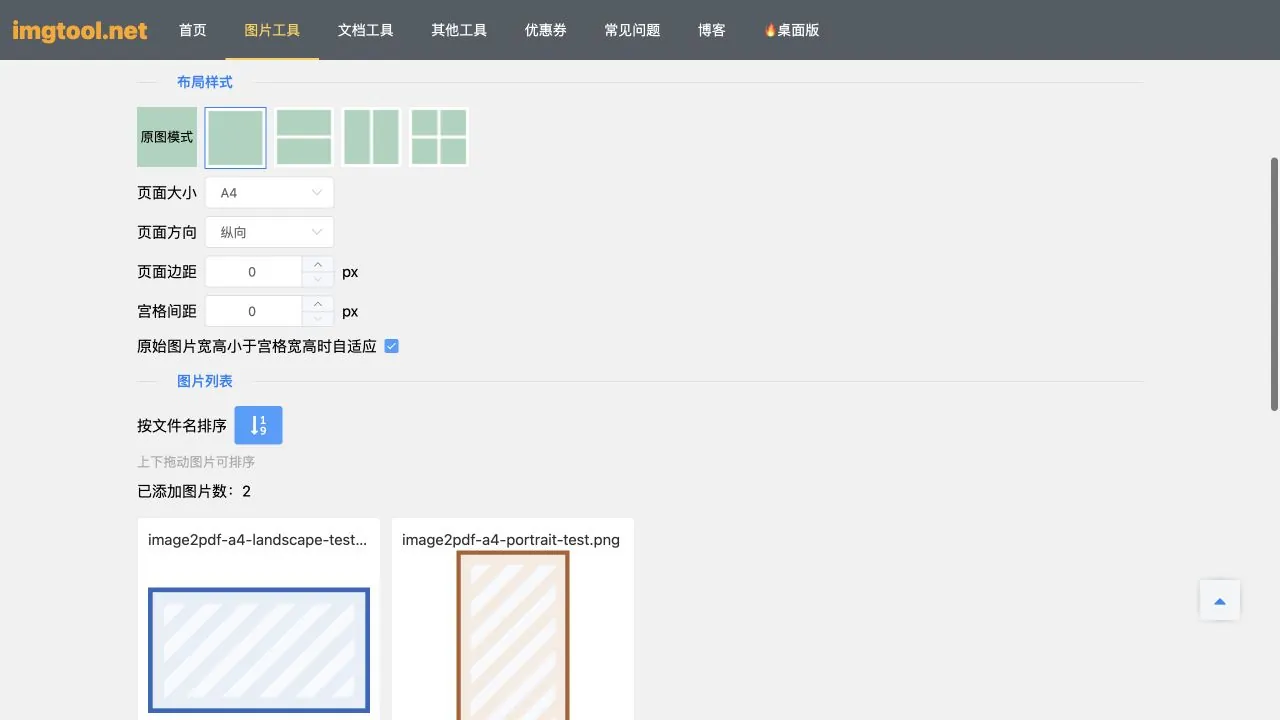
“页面方向”默认是纵向,也可以改成横向,但一次转换中的所有页面都会使用同一个方向。竖版资料占多数时先用纵向;横图上的字需要放大阅读时,可以试横向。工具会按图片宽高比例放入页面,不会因为选择 A4 就把横图强行拉成竖图。方向不合适时,图片可能显得小、周围留白较多,重新选择方向再生成,比只看文件能否打开更有用。
边距和小图放大怎么判断
“页面边距”可在 0~100 px 之间调整。准备打印或不希望图片贴着页面边缘时,可以先留出一点边距,再打开生成的 PDF 看实际效果。边距越大,留给图片的区域越小;内容本来就细的扫描图不宜一味加大边距。“宫格间距”用于同一页放两张或四张图片的版式,一页一图时无需靠它控制留白。
“原始图片宽高小于宫格宽高时自适应”默认勾选。小图片会被放大到适合页面空间,但放大不能补出原图缺少的细节。如果原图分辨率低、文字已经模糊,取消勾选并保留原来的显示尺寸,或者先换一张清晰的源图更稳妥。
导出后检查的是页面,不只是文件名
图片顺序可以在列表中上下拖动,也可以用“按文件名排序”按钮整理。确认顺序和版式后点击“开始处理”;页面会提示正在处理,浏览器随后发起 PDF 下载,保存位置以浏览器的下载设置为准。没有添加图片时,工具会提示“至少添加1张图片”。
下载后用 PDF 阅读器检查三件事:页数是否等于添加的图片数、每页是否都为 A4、横图与竖图中的文字是否仍能看清。单图版式每页放一张图片;如果某张图过小或留白太多,回到原图片调整方向、边距或放大选项,再生成一次。
这里解决的是从 JPG、JPEG、PNG 图片生成统一尺寸的 PDF 页面。工具不接收已有 PDF 来直接改页宽,也不负责把模糊图片变清晰、识别图片中的文字或自动替每张图片选择不同的页面方向。手里只有已经生成的 PDF、没有源图片时,应改用专门的 PDF 页面调整工具。