PDF去水印怎么避免误删正文?先检查图片,再确认“智能选择”
自己制作的测试扫描件,页脚多了一块图片水印。打开 PDF 去水印工具后,列表里却同时出现整页正文、装饰图标和水印图片:此时要解决的不是“全部删掉”,而是分清哪些图片必须保留。小图标也可能比水印更小,直接接受自动勾选就有误删的风险。
图文工具箱的PDF去水印工具可以解析 PDF 中的图片,让你勾选要删除的对象。页面一次选择一个 PDF;本文用一份自行制作、没有真实个人信息的两页测试文件,说明独立图片水印该怎样选。页面限定本功能仅供个人测试学习,禁止用于商业用途,并提示尊重原文件作者版权。
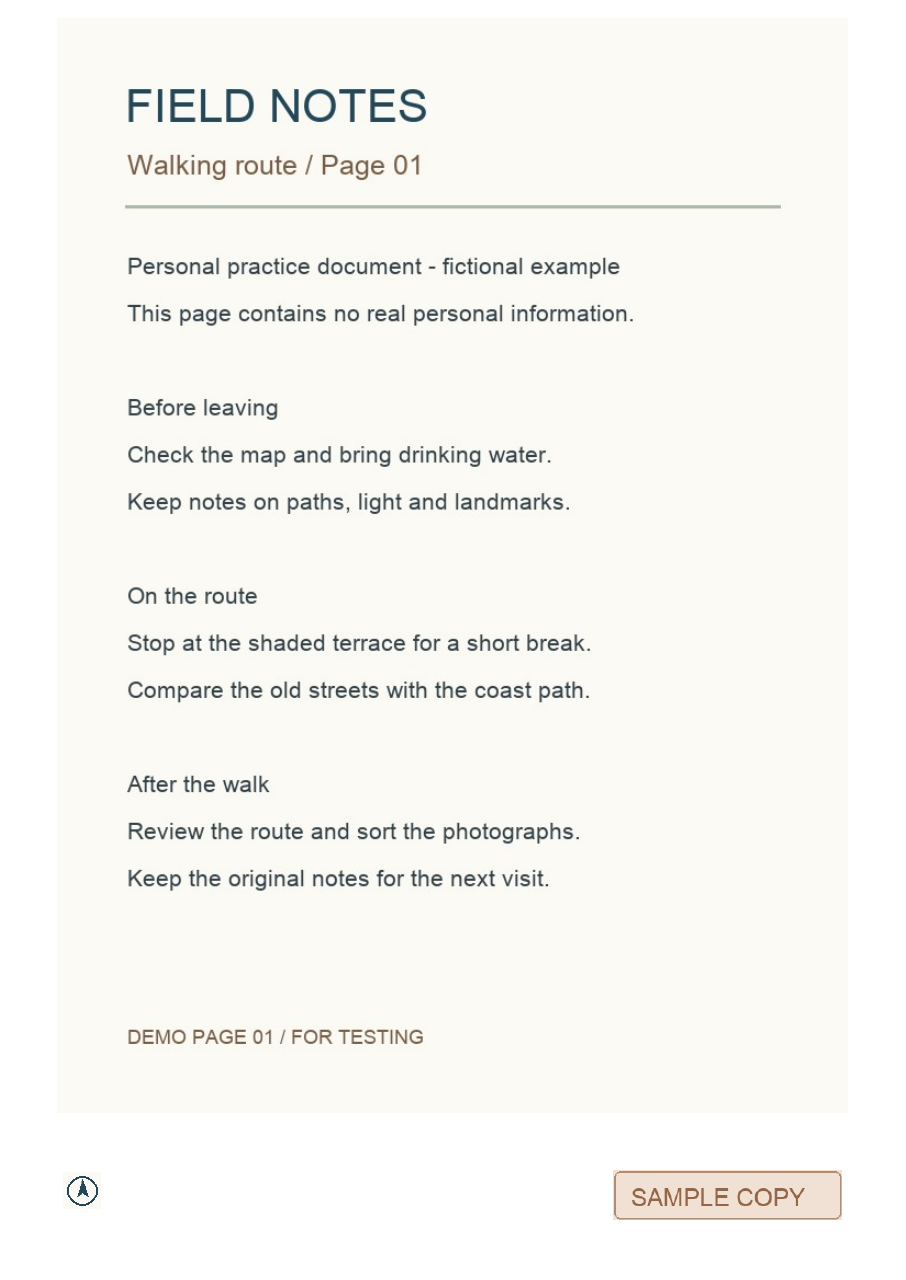
下图是处理前的测试 PDF 第 1 页原图。右下角的 SAMPLE COPY 是要删除的独立图片水印,左下角的小图标需要保留,整页正文也不能勾选删除。
先判断:水印能不能与扫描正文分开
“水印为纯图片”适合水印在 PDF 中作为独立图片保存的情况。即使它看起来是一行文字,只要本身是一张图片,也可以沿这条路径检查。
关键是能否单独解析出水印。如果列表里只有整张扫描页,而且水印已经出现在这张图片内部,删除整张图会连正文一起删除。工具不提供局部擦除、图像修复或 OCR,不能把已经融合到扫描图片里的水印与背景自动分开。
页面说明把夸克扫描王的水印列为“水印为纯图片”的示例,把扫描全能王的水印列为另一种扫描件处理示例。但软件名称只能作为参考,不同导出方式的文件结构可能不同,仍要看自己的文件解析出了什么。本文样例不是这两款软件的真实输出,不据此保证它们的所有版本都能处理。
独立图片水印:先解析,再逐张核对“删除”
- 点击“添加文件”,选择要测试的 PDF。
- 保持“水印为纯图片”勾选,点击“开始解析”。这一步生成图片列表,还没有导出去水印结果。
- 查看各张缩略图。整页文字、照片、图表和需要保留的标志都不要勾选;看不清时,可以点击图片打开大图。
- 只在确认是水印的卡片上勾选“删除”,再点击页面上方的“开始处理”。
图片卡片不是 PDF 页面的缩略图。一页可能包含多张图片,多页也可能共用同一张水印图片,因此卡片数量不必等于页数,卡片编号也不是页码。当前页面没有按页指定删除范围的选项;同一图片在多页复用时,删除它可能同时影响这些页面。
“智能选择”为什么可能选错?
当前“智能选择”按图片体积判断:它会选择体积最小的一组图片,并勾选对应卡片的“删除”。这不是对水印内容的识别。
“图片大小”下拉框也用于选择同一体积的图片组。卡片上的“大小”是解析后图片的字节数,不是宽高、页面占用面积或清晰度。改选下拉框时,删除勾选会按新的一组重新设置,因此手工确认后不要再随意切换。
本文测试文件里,装饰图标为 1635 字节,水印图片为 5809 字节。点击“智能选择”后,被选中的是小图标。需要取消它的“删除”,再勾选带有 SAMPLE COPY 的水印图片。下图展示的是纠正后的状态:第二张卡片勾选删除,正文和图标均保留。
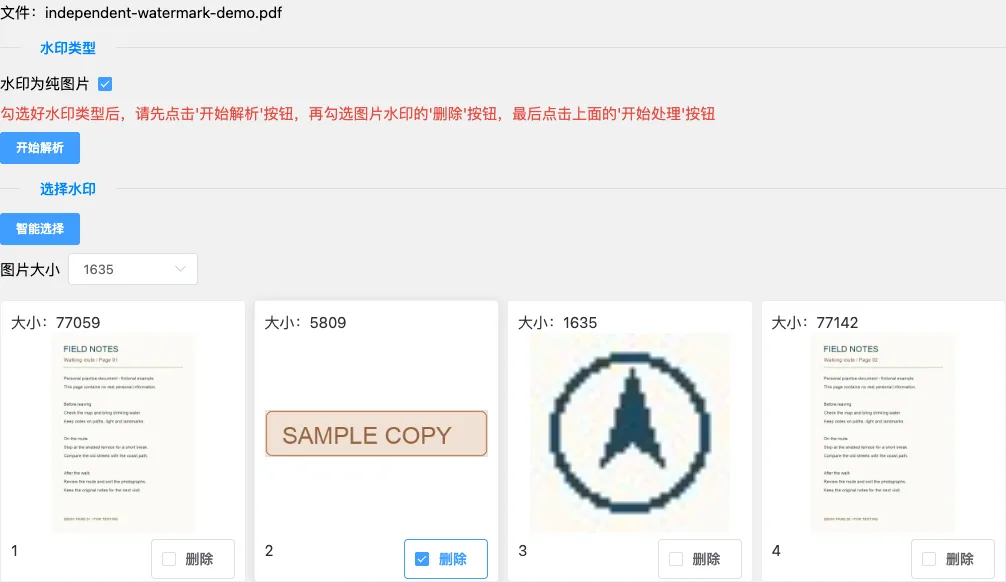
手动调整后,“图片大小”框仍可能保留先前的数值。处理前以每张卡片上的“删除”勾选为准,不要只看下拉框里显示了什么。
另一种扫描件选项,为什么要谨慎使用
取消“水印为纯图片”后,页面会显示“文件内容为纯图片(扫描件)”。选择它,再点击“开始解析”,同样可以勾选不需要的图片。
这条路径会用未删除的图片重新生成 PDF,而不是只删除原文件中的独立水印。它更适合正文确实由整页扫描图片构成的简单文件;不能指望它保留原来的可搜索文字层、批注或复杂排版。一页含多张正文图片、各页尺寸不同或图片顺序难以确认时,不宜直接按这条路径处理。
如果两个类型都没有勾选,页面会提示“暂不支持去除该类型水印”。对于文字型 PDF 中的文字水印,本文的独立图片删除方法也不适用;解析列表中没有可辨认的水印图片时,应保留原件,换用适合该文件结构的处理方式。
下载后检查正文,而不只是看水印消失了没有
确认选择后点击“开始处理”,浏览器会下载 PDF。输出沿用原文件的基础文件名,建议立即给下载结果补上“去水印测试”等后缀,保留原件以便对比。页面的“处理中”提示不能代替下载文件检查。
本例通过“水印为纯图片”路径实际下载后,文件仍是两页 A4,两页页脚的水印均已移除,正文图片与装饰图标保留。这只说明该测试文件的结果符合预期;处理自己的文件时,还应逐页核对:
- 页数、顺序和页面尺寸是否符合原件。
- 正文、照片、表格和小图标有没有缺失,尤其是被自动勾选过的内容。
- 水印是否在其他页面仍有残留,是否存在不同图片对象。
- 用常用 PDF 阅读器重新打开,放大检查细字与页面边缘。
文件读取、图片解析和 PDF 生成在浏览器中完成,但页面仍需联网加载所需资源。加密 PDF 不在当前网页的读取范围内;从压缩包里直接选择文件可能无法读取,应先解压。若解析结果不完整、缩略图无法辨认,或下载后内容缺失,就不要用结果替换原件。