PDF怎么只导出某一页为图片?保存指定页为JPG或PNG的方法
一份十几页的 PDF 介绍册,只想把其中一页发到聊天群,或者放进演示文稿。直接截屏容易带上阅读器边框,缩小窗口后再截图,小字也可能看不清。要把 PDF 的某一页单独保存为图片,可以先定位页面,再导出整页,不必把全部页面都转换一遍。
打开图文工具箱的PDF转图片工具。它有两个不同的下载入口:“保存本页”导出当前预览页,“开始处理”转换整个 PDF。先分清这两个按钮,便能避免只需要一页,却下载了一整包图片。
只保存PDF第2页,应该点哪个按钮?
点击“添加文件”选择 PDF,一次处理一个文件。等页面显示文件名、总页数和预览后,再选择要导出的页面。添加另一份 PDF 会替换当前任务,缩放和格式也会恢复默认值。
下面用一份 4 页、横竖交替的非敏感测试 PDF 演示:
- 在“缩放倍数”中选择
2,在“图片格式”中选择PNG。 - 点击“下一页”,或用“页码”控件切换到
2。检查右侧总页数为4。 - 等预览更新完整,确认画面确实是要分享的那一页。
- 点击 “保存本页”,浏览器下载当前页图片。
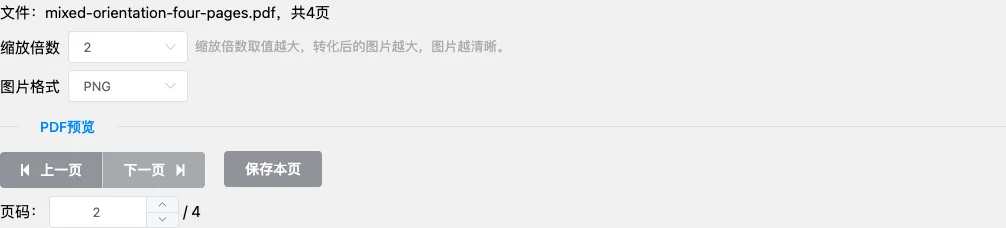
“页码”指文件中的第几页,不一定等于正文印刷的页号。带封面、目录或前言的资料尤其要对照预览,不能只凭输入的数字判断。下图预览中的 PAGE 02 / 04 是测试文件自身的标记,用来确认没有选错页;普通文档不一定有这种标记。
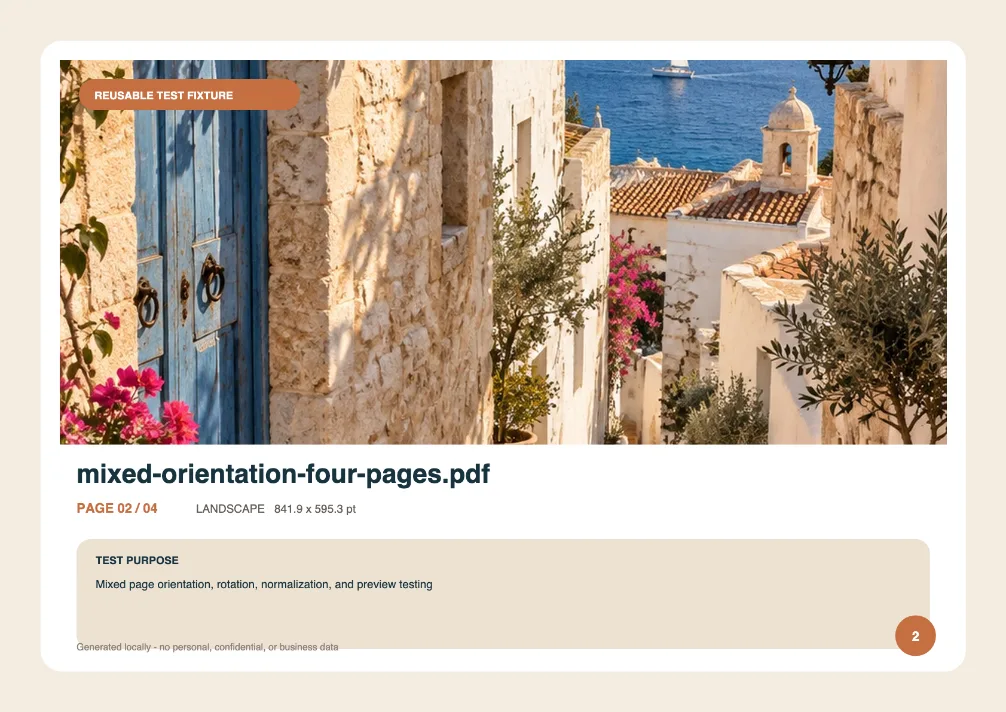
本例保存的文件名为 mixed-orientation-four-pages-2.png,末尾的 -2 对应第 2 页。工具会在原文件名后添加页码,再使用所选格式的扩展名。“保存本页”只输出这一张,不会把其他三页一起下载,也不会生成 ZIP。
需要几个不连续的页面时,可以逐页切换后分别保存。当前页面没有勾选多页或输入页码范围的导出选项。
PDF转JPG或PNG,缩放倍数怎样选?
默认设置是缩放 3、格式 JPG。缩放选项为 1~5,每档间隔 0.5;调大倍数会增加导出图片的像素宽高,而不是只把网页预览放大。
本次第 2 页是约 841.9×595.3 pt 的横版页面,实际下载结果如下:
| 缩放倍数 | 保存格式 | 图片像素尺寸 |
|---|---|---|
| 1 | JPG | 841×595 |
| 2 | PNG | 1683×1190 |
尺寸由原页面大小和缩放倍数共同决定,像素取整后不一定是严格的整数倍。其他 PDF 不会都得到这组尺寸,横页和竖页也不会被强制转成相同宽高。
可以先保存一页,在图片查看器中按实际像素放大看细字,再决定是否提高缩放。矢量文字通常能在更高像素下保留更多边缘细节;原本模糊的扫描内容则不会因为倍数增加就补出真实细节。倍数从 1 增加到 2,像素总量约为原来的四倍,处理和内存开销也会增加,不宜一开始就把长文档设为 5。
格式选择可按内容判断:照片较多、用于普通分享时,先试 JPG;细字、图表和线条较多时,可保存 PNG 对照查看。PNG 往往体积更大,但不能据此保证每一份文件的差距。这个工具没有 JPG 画质百分比、自定义像素宽度或目标体积输入框,要以下载文件的属性为准。
选择 PNG 也不等于自动去掉白底。它转换的是整个 PDF 页面,本例的页面背景和留白仍会保留;页面没有抠图或裁白边功能。
“开始处理”会把全部页面转成图片
若需要整份 PDF 逐页导出,选好缩放和格式后点击“开始处理”。当前预览停在哪一页,不会改变整份导出的范围:即使页码是 2,也会从第 1 页转换到最后一页。
| 操作 | 实际下载内容 |
|---|---|
| “保存本页” | 当前预览页的一张 JPG 或 PNG |
| 多页 PDF 点击“开始处理” | 一个 ZIP,每页对应一张图片 |
| 单页 PDF 点击“开始处理” | 直接下载一张图片,不打包 ZIP |
本次 4 页示例分别选择 JPG、PNG 后整份导出,两次 ZIP 均可正常解压,各含 4 张图片。文件名按 -1 至 -4 标记页序;缩放为 2 时,竖页为 1190×1683 像素,横页为 1683×1190 像素。另用单页 PDF 验证了直接下载 JPG 的行为。
页面说明写的是自动保存 ZIP,但是否打包实际取决于总页数。看到“处理中,文件将默认保存至‘下载’文件夹”的提示,也不等于文件已经下载完成,应继续查看浏览器的下载记录,实际保存位置以浏览器设置为准。若弹出验证码提示,按页面要求完成验证后,再点击“开始处理”。
下载后看这几处,再发给别人
只导出一页时,先打开图片对照原 PDF:内容是否对应目标页,四周是否完整,表格线、小字和图片有没有缺失。检查图片属性中的像素宽高;网页里看着清楚,不代表下载图或聊天软件压缩后的版本也同样清楚。
整份导出时,解压 ZIP,核对图片数量是否等于 PDF 总页数,再检查第一页、最后一页和横竖切换的位置。超过 9 页时,不要只依赖文件管理器的默认排序;应按文件名末尾的实际页码检查顺序。
当前转换流程由浏览器读取所选 PDF、渲染页面并生成图片,不需要把 PDF 内容提交给服务器转换。页数多、页面尺寸大或缩放高时,仍会增加本机内存占用;本次没有验证通用的文件大小或页数上限。处理不顺利时,可以先降低缩放、尝试保存一页,再考虑在其他 PDF 工具中把长文档分成较短的几份。
PDF 转图片得到的是整页画面,不是提取页面里某张原始照片,也不是把所有页面拼成长图。导出的 JPG、PNG 不保留 PDF 的可选中文字、链接等交互能力,工具也不提供 OCR 或原文编辑。需要继续检索、复制正文或保留文档结构时,应同时保留原 PDF。