四张照片怎么拼成一张图?在线四宫格拼图与保存方法
挑好了四张旅行照片,想放在同一张图里分享,却发现横图、竖图排在一起大小不齐。可以先用四宫格确定位置,再调整每张照片露出的部分,不必提前把四张原图都裁成正方形。
打开图文工具箱的宫格拼图工具,点击“添加图片”,一次选入四张照片。下面用两张横图、一张竖图和一张方图演示,最后保存为一张方形 JPG。这里做的是多张照片合成一张图片,不是把一张照片分割成四张。
添加四张照片后,把“选择布局”改为4
照片添加完成后,页面会出现“布局设置”“图片预览”和“图片列表”。先到列表确认“已添加图片数:4”,再把“选择布局”的数字改成 4。这个数字决定模板有几个格子,添加了四张图片并不代表页面会自动切换到四图布局。
四图模板不只有两行两列,还可以是一张大图搭配三张小图。点击模板缩略图即可切换,蓝色边框标出当前选择。

如果四张照片都是要展示的内容,两行两列能给它们相同的空间。若有一张横向全景特别重要,可以比较“上方一张、下方三张”的模板,但下方格子会变窄,要留意咖啡杯、人物或文字是否被切掉。本例比较了这两种版式,最终选四格等分:方形明信片图能完整放入,咖啡馆照片也保留了杯子与海景。
四宫格里的照片会变形吗?先检查裁切和顺序
工具会保持照片比例,让它填满格子,超出格子的部分会被裁掉。横图放进方格通常会少掉左右两侧,竖图则可能少掉上下部分。因此,“不拉伸”不等于“完整保留原图”。
先在“图片预览”中查看主体是否完整。需要调整时,点击某一格,再在格子内拖动照片,改变显示位置;拖到另一个格子则可以交换两张照片。下方“图片列表”也支持拖动图片排序,排好后再回到预览确认四个位置。
点击照片后会显示“图片设置”,其中“缩放比例”可在 100~300 之间调整,也有旋转、翻转按钮。放大会让更多边缘内容退出画面,适合突出局部,不适合找回已经裁掉的内容。主体放不下时,优先换模板或调整画布比例。
这组照片采用相近的海蓝、暖白和石材色调:上方是海景与村落,下方是咖啡馆和旅行细节。下面是当前页面的四宫格预览。
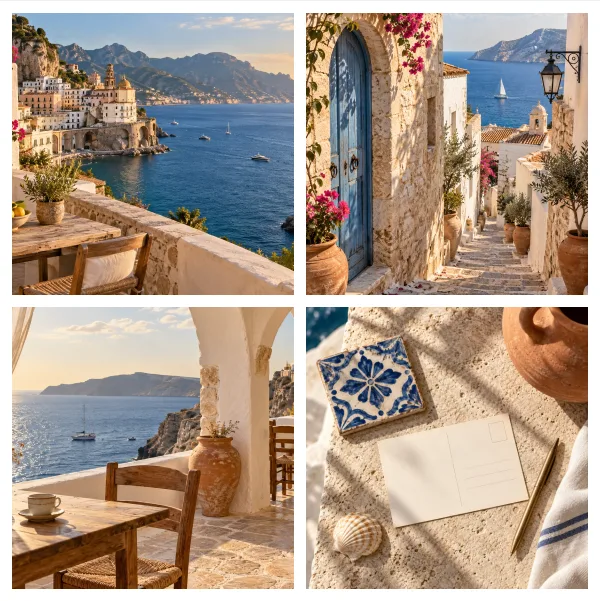
想保存成方形图片,宽和高设成相同数值
在“画布设置”中,“宽”和“高”使用 px,也就是像素。要做方形成图,两项应一致;本例保留默认的 1200×1200 px。这是整张拼图的尺寸,不是每张原图的尺寸,也不能保证低分辨率照片放大后仍然清晰。
“边框大小”控制画布四周的留白,“图片间距”控制照片之间的空隙。示例两项都是 24 px,背景颜色为白色。喜欢照片直接相接时,可以把这两项都设为 0;只改其中一项,另一处仍会保留间隔。
改完尺寸或模板后,再检查一次裁切位置。格子比例发生变化,之前刚好放得下的人物、建筑或标题可能又被截掉。四张图片对应四个格子也要保持一致:少放照片会出现空格,添加更多照片不会自动生成多张四宫格拼图。
四张照片合成一张JPG,下载后检查什么
普通照片分享可以在“下载设置”的“图片格式”中选择 JPG。下方“比例(%)”用于调整 JPG 画质,范围是 1~100,并不是缩小画布的尺寸;要改变最终宽高,应回到“画布设置”。页面也提供 PNG,选择它不会自动抠除照片中的白底。
确认四张图的位置、裁切和间隔后,点击上方“开始处理”。若页面弹出验证提示,先按提示完成验证,再点击处理;文件保存位置以浏览器的下载设置为准。
本次用上述四张旅行样例和两行两列模板实际下载,得到一张 1200×1200 的 JPEG,四张照片按预览顺序合入同一文件。下载后可以这样复查:
- 在图片属性里看宽、高是否都是 1200 px,或是否符合自己设置的尺寸。
- 对照四个格子,确认没有遗漏照片、重复放图或排错顺序。
- 放大查看照片主体和画面边缘,尤其是人物、文字与靠边的物品。
- 看留白和间距是否合适,细节是否因原图过小或 JPG 画质过低而模糊。
宫格拼图适合把四张照片整理成一张规则的图片,当前页面没有文字、贴纸、滤镜或任意叠放图层的入口。若必须完整展示每张照片的全部边缘,或者需要加标题、复杂海报排版,应选择能满足这些要求的排版或图片编辑工具;不要靠反复放大来补回被裁掉的内容。