两张电子发票怎么合并到一页A4打印?2行1列设置与成品检查
两张电子发票都是单页 PDF,直接点“打印”,往往会占用两张纸。把两个文件直接合并成一个 PDF 也没有解决排版:结果仍是两页。若想让两张发票打印在一页 A4,要把两页内容排进同一张纸的上下两个区域。
打开图文工具箱的PDF合并工具,点击“添加文件”选择两份 PDF。页面初始选中的是“直接合并文件”;添加后先核对文件列表,再切换到“多页合成一页”。
先确认是两页内容,顺序也正确
下面的两份 PDF 是专门制作的非真实票据样本,每份只有一页。添加后,文件列表显示 01 在上、02 在下;这也是合成后从上到下的顺序。若文件名带有编号,可用“按文件名排序”;否则可拖动列表,或用右侧的上移、下移按钮调整。

要留意“两个文件”不一定等于“两页”。如果其中一个 PDF 内含多张发票,工具会把里面的每一页都参与拼版。想只处理其中两页,应先整理源文件,再回来添加。列表也不能代替检查票面内容,尤其要避免重复选中同一张票据。
一页A4放两张发票:行设为2,列设为1
点击“多页合成一页”,将“行”设为 2、“列”设为 1,页面大小选 A4,页面方向选 纵向。这样一张 A4 被分为上下两格,第一张发票在上,第二张在下。若误设为 1 行 2 列,两张票据会左右并排;横向发票在狭窄的列里通常会缩得更小,应以预览和实际打印尺寸判断是否可读。
本次样本使用默认的“保持矢量”,并保留“原始页面宽高小于格子宽高时自适应”的勾选。页面里的“PDF预览”能先看两张内容是否进了同一页。预览只展示生成结果的第一页;如果加入了三张或更多源页面,仍需下载后检查后面的页面。
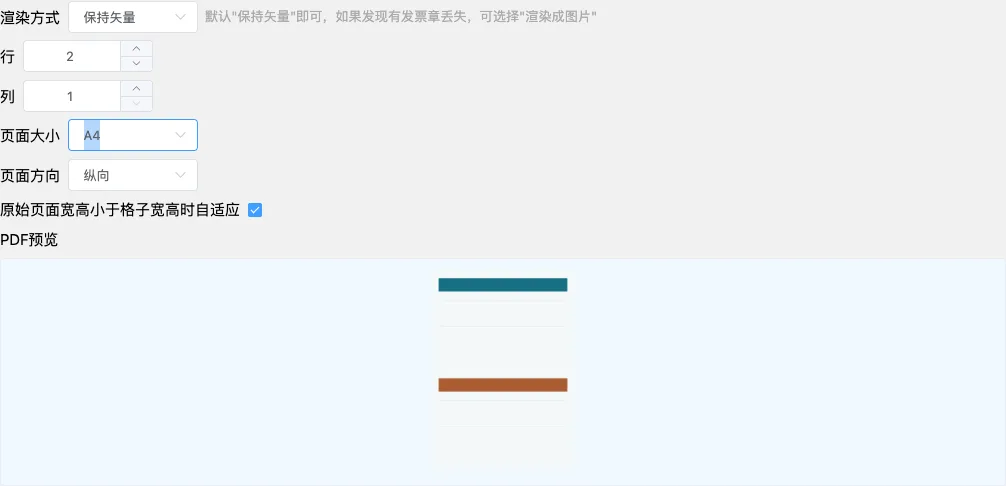
“保持矢量”适合先试。若原发票的章、文字或其他元素在预览或成品中缺失,页面也提供“渲染成图片”;切换后要重新检查细字和文件大小,因为这条路径会把源页面作为图片放入 PDF。已经模糊的扫描件不会因拼版变清楚。
下载后再看打印预览
确认顺序和版面后点击“开始处理”,浏览器会下载新 PDF,保存位置取决于浏览器设置。本次用两份单页横向测试 PDF 实际导出,结果为 1 页、595 × 842 pt 的 A4,01 和 02 分别位于上、下半页。这是样本验证结果;自己的发票仍需逐张核对。
打开下载文件,先数页数,再放大检查发票代码、号码、金额、二维码和印章等关键区域是否完整、能否辨认。打印时选择 A4 纸,并确认打印对话框是“每张纸 1 页”:文件本身已经把两张票据排到同一页,再启用打印机的“每张纸多页”会把整张 A4 继续缩小。如果边缘被裁切,再根据打印机可打印范围调整缩放,并检查实物。
这项功能接收 PDF,不负责把图片发票转换为 PDF,也不提供 OCR 或票据信息核验;压缩包需要先解压,加密或损坏的 PDF 也可能无法处理。需要原样保留每份 PDF 的独立页时,使用“直接合并文件”更合适。