PDF怎么加满屏文字水印?平铺、透明度和间距设置方法
把方案或报价单发给别人审阅时,只在右下角放一行“内部资料”,很容易被页面内容或图片遮住。更醒目的做法是让文字斜着铺满整页,但水印太深又会影响阅读。这里真正要调的不是一个开关,而是透明度、字号、间距和角度之间的配合。
打开图文工具箱的PDF加水印工具,点击“添加文件”选择 PDF。页面一次处理一个 PDF;文件读取完成后,才会显示“文字水印”“图片水印”、参数区和 PDF 预览。
平铺文字水印可以先从这组参数开始
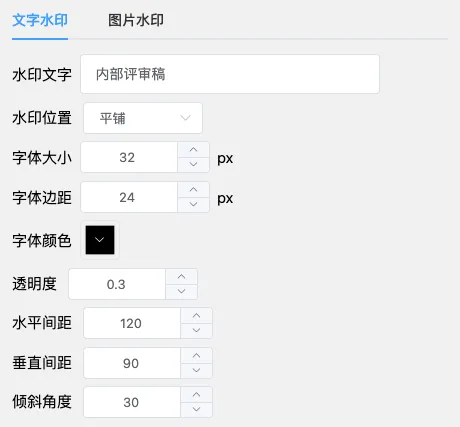
切换到“文字水印”,将“水印位置”设为“平铺”。下面这组设置适合作为可读性测试的起点:
- 水印文字:
内部评审稿 - 字体大小:32 px
- 透明度:0.3
- 水平间距:120
- 垂直间距:90
- 倾斜角度:30
这不是所有 PDF 都适用的固定答案。页面本身文字较密时,可以先降低透明度;留白较多时,再缩小水平、垂直间距。水印文字越长,同样的间距会显得越拥挤,因此更适合使用“内部评审稿”“仅供确认”这类短语,而不是写一整句说明。
“字体边距”主要影响左上、居中、右下等单点位置,选择“平铺”后,应把注意力放在字号、透明度、水平间距、垂直间距和倾斜角度上。下图中的 0.3、120、90 和 30 只是本文测试文件的组合,调整时最好一次只改一项,比较容易看出是哪项造成了变化。
先看 PDF 预览,再决定是否导出
参数变化后,页面会在“PDF预览”中重新生成当前页效果。重点看三处:浅色背景上的水印是否还能辨认,深色图片上的文字是否过于突出,以及页面边缘有没有密集到影响正文。多页文件可以使用“上一页”“下一页”或页码控件抽查不同页面;最终处理会把同一组水印参数应用到全部页面。
下图使用一份非敏感的 A4 单页测试 PDF。水印在图片和留白区域都能看到,但没有盖住主要文字,可作为继续微调的参考。
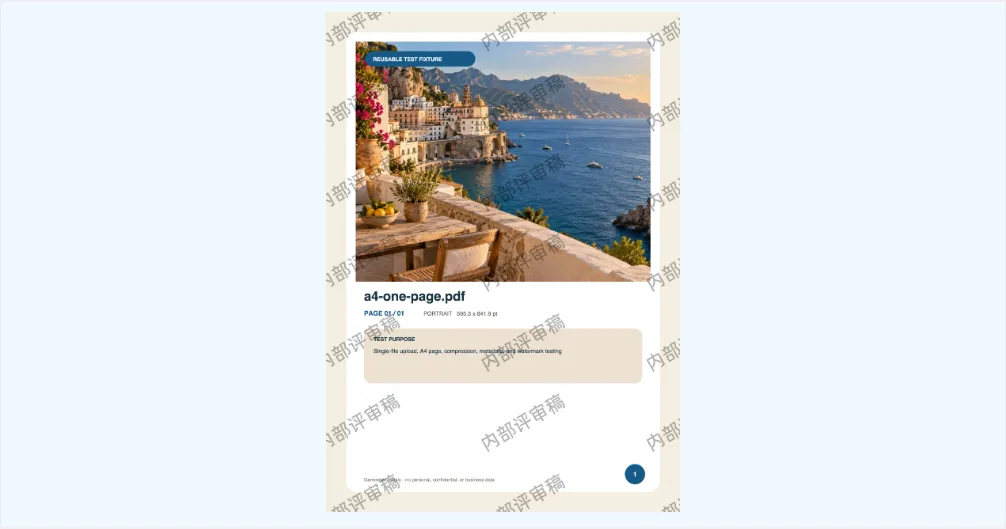
如果预览里的水印压住了正文,先把透明度从 0.3 往下调;如果页面上出现的次数太多,则增大水平或垂直间距。改变字号也会改变一行水印占用的宽度,所以字号与间距不要同时大幅修改。
下载后还要检查什么
确认预览后点击“开始处理”,浏览器会下载加水印后的 PDF。工具沿用原文件的基础文件名;下载目录中已有同名文件时,浏览器可能自动增加序号。为了避免把原件和结果混在一起,建议下载后立刻给结果补上“已加水印”等后缀。
本文实际导出的测试文件仍为 1 页 A4,平铺文字也出现在下载后的 PDF 中。处理自己的文件时,至少再检查下面几项:
- 页数是否与原文件一致,第一页和最后一页是否都带有水印。
- 放大查看小字、表格和印章附近,确认水印没有妨碍阅读。
- 在另一款 PDF 阅读器中打开一次,避免只根据网页预览判断结果。
- 保留原 PDF,不要把唯一原件直接替换掉。
哪些情况需要换一种处理方式
这个工具也能添加 JPG、JPEG 或 PNG 图片水印,并提供左上、左下、上中、下中、居中、右上、右下和平铺位置。不过,当前界面会把同一组设置应用到所有页面,不能单独跳过封面,也不能让不同页面使用不同文字。需要按页设置、批量处理多个 PDF 或精细控制图层时,更适合使用专业 PDF 编辑软件。
加水印只是增加可见标记,不等于加密、访问权限控制、电子签章或版权证明。加密 PDF 无法读取时,页面会提示改用桌面版处理;从压缩包中直接选择文件也可能无法读取,应先解压到普通文件夹。工具的 PDF 读取和水印写入在浏览器中完成,但页面仍需联网加载所需脚本与字体资源。