PDF标题和作者怎么改?修改元数据后这样检查下载文件
准备把 PDF 发给别人时,文件名已经改成“分享版”,阅读器的文档属性却还显示旧标题、旧作者。这两处信息并不相同:改文件名不会顺手改掉 PDF 内部的标题和作者字段。交付前若要调整这些信息,可以打开图文工具箱的PDF修改元数据工具,处理后再用阅读器核对下载文件。
先看原有信息,再决定改哪些字段
点击“添加文件”选择一个 PDF。页面一次只处理一个文件;读取成功后,“元数据设置”才会出现,并带出原文件已有的标题、主题、关键词、作者、修改时间、创建时间、创建者和创建工具。先看清现值,尤其是“作者”和“创建者”:它们是两个独立输入框,不要以为改了作者,创建者也会跟着变。
本文使用一份非敏感的 A4 单页测试 PDF,把“标题”改为“地中海旅行资料(分享版)”,“主题”改为“旅行资料示例”,“作者”改为“图文测试”。“关键词”填写为 旅行,海岸,样例;输入框提示多个词用英文逗号分隔。其他字段保留测试文件原值。
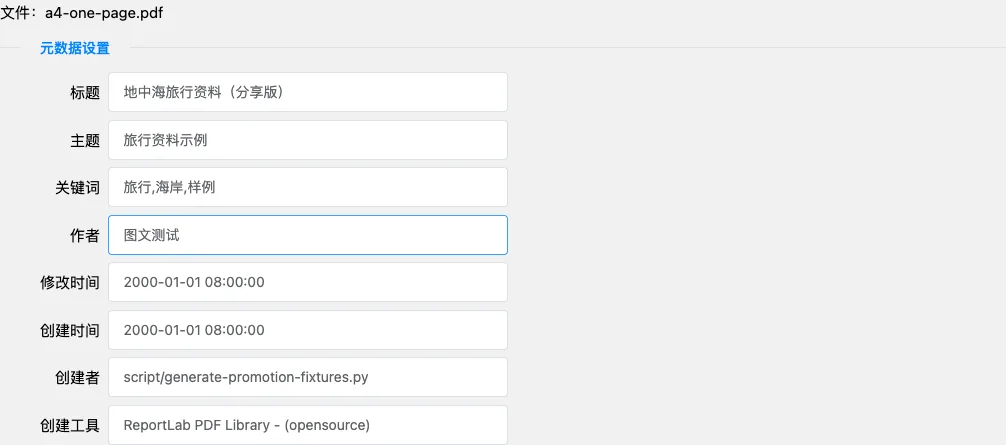
如果还要改“修改时间”或“创建时间”,先按输入框显示的 YYYY-MM-DD HH:mm:ss 形式填写,再重点检查下载结果。这两个框对应的是 PDF 内的日期字段,不等于电脑文件管理器显示的文件创建或修改时间。页面也提供“创建者”“创建工具”输入框;有明确修改目的时再调整,不必为了改标题把所有字段都重填一遍。
下载后,检查的是新 PDF 的文档属性
确认输入后点击“开始处理”,等待浏览器下载 PDF。工具会沿用原文件的基础文件名;如果下载目录已有同名文件,浏览器可能另加序号。建议保留原件,把下载结果单独存放,避免误把旧文件当成处理结果。
用 PDF 阅读器打开下载后的文件,在“属性”或“文档信息”中核对标题、作者、主题和关键词。本文的测试结果中,这四项分别显示为“地中海旅行资料(分享版)”“图文测试”“旅行资料示例”和三个关键词;页数仍为 1。关键词在阅读器或属性工具里可能以空格而非输入时的逗号展示,重点看三个词是否都在。原测试文件的创建者、创建工具和日期仍保留原值。
别只看下载成功提示,也别只核对文件名:文件名相同,内部元数据仍可能不同。若另改了日期,最好在下载文件的文档属性中逐项复查。PDF 重新保存后,文件大小或 PDF 版本也可能变化;本次测试文件就从 PDF 1.4 保存为 PDF 1.7,因此不要把“字节完全不变”当作成功标准。
什么时候不适合用它
这里修改的是 PDF 的文档元数据,不会改正文、封面上的署名或图片中的文字。它也不能作为彻底清除个人信息的办法:只改几个可见字段,不能证明批注、附件、表单、隐藏内容或其他元数据都已清除。对外发布敏感文件时,应另做完整检查。
页面接受 PDF,且一次只选一个文件;加密 PDF 或损坏、无法读取的文件可能被拒绝,从压缩包中选文件前也应先解压。需要批量处理、逐页编辑,或要求全面清理隐私信息时,应使用具备相应检查能力的专业工具。