照片怎么批量加透明PNG水印?图片水印的大小、位置和白底问题
已经准备好一张 PNG 标志,想放到一组照片的角落,合成后却多出一块白底;或者横图上大小刚好,换成竖图就显得很抢眼。批量给照片加透明 PNG 水印时,先检查水印素材本身,再调整大小,比反复拖动透明度更容易找到原因。
图文工具箱的图片加水印工具提供“图片水印”选项,可以把同一张标志或图案应用到多张图片。下面用一张透明杯花图案作示例,说明参数怎样影响结果;换成自己准备的透明 Logo 时,也可以按这个顺序检查。
水印带白框,先检查PNG是否真的透明
PNG 文件可以带透明区域,但扩展名为 .png 不代表背景一定透明。如果素材原本就有白色矩形背景,调低“透明度”会让白底和图案一起变淡,并不会只去掉白底。把 JPG 改名为 PNG,也不会得到透明背景。
可以先在能显示透明背景的图片查看器里打开素材:图案外侧应当是透明区域,而不是一整块白色画布。还要留意四周是否有很宽的透明留白——工具缩放和定位的是整张水印图片,包括这些空白,留白太多会让可见标志偏小、离照片边缘偏远。
这个页面负责叠加水印,不提供抠图或去白底操作。素材需要去背景时,应先处理好,再回到这里添加。
先添加照片,再选择水印图片
打开工具后,点击“添加图片”加入要处理的照片,可以一次选择多张。照片加入后,切换到“图片水印”,再点击“水印图片”旁的“选择图片”,选择透明 PNG 素材。两个入口的用途不同:前者放底图,后者放要叠加的图案。
本例加入一张 1600×900 横图和一张 900×1600 竖图,水印素材为 800×600 的透明 PNG。先把“水印位置”设为“右下”,“缩放比例(%)”填 30,“透明度”填 0.8。
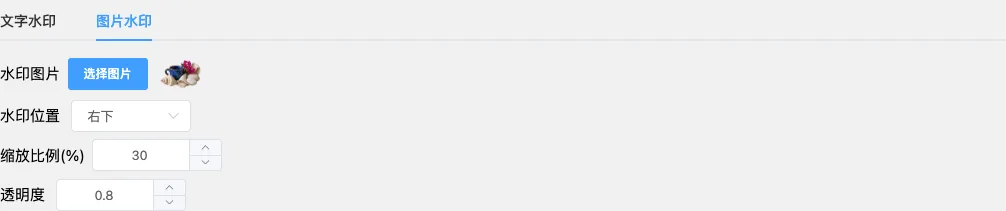
“透明度”数值越小,水印越淡;1 表示不额外降低水印的不透明度,PNG 原有的透明区域仍然保留。若标志颜色很浅,先在亮处和暗处都看一遍,不必照搬示例的 0.8。
缩放30%,不是占照片宽度的30%
这里的缩放比例以水印素材自身的像素尺寸为基准。800×600 的 PNG 设为 30%,叠加时占用的矩形范围就是 240×180 像素,里面的透明留白也一起缩放。
同样的 240 像素宽,在 1600 像素宽的横图上占 15%,在 900 像素宽的竖图上约占 27%。因此,同一批照片使用同一个缩放比例,水印的像素大小一致,视觉占比却未必一致。
如果希望这张 800 像素宽的素材缩到约 160 像素宽,可以先填 20%,再看实际效果。换了一张尺寸不同的 Logo 后,要重新判断,不能直接沿用上次的百分比。比例放大也不会补回原素材缺少的细节,边缘发虚时应换用更清晰的水印文件。
位置合不合适,要切换底图看
本例比较了居中与右下效果:居中的图案会打断海面视线,右下角则避开了左侧建筑和桌面主体。页面提供左上、左下、居中、右上、右下和平铺位置,但没有拖动水印或输入精确边距的控件。
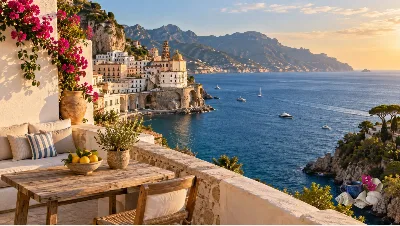
到下方“图片列表”点击另一张缩略图,“水印预览”会切换底图。切换图片只是查看效果,所有图片仍然共用同一套水印参数;为竖图修改比例后,横图也会使用新比例。
一组图的尺寸或构图差异较大时,可以把横图、竖图分批处理。需要每张图都放在不同空白处、单独调整大小,或者同时叠加多张标志时,这个批量工具不够灵活,应使用支持独立图层的图片编辑器。
透明水印素材,不要求照片也导出成PNG
透明 PNG 水印的作用,是让图案之外的区域露出底图。底图是一张普通照片时,“下载设置”可以选择 JPG,合成后的照片依然能看到没有白框的图案。只有最终图片本身需要保留透明区域时,才应选择支持透明背景的 PNG;JPG 不支持透明背景。
确认预览后,点击“开始处理”,浏览器会下载包含处理结果的 ZIP。本次用上述两张测试图选择 JPG 输出,解压后的两张图片都能正常打开,像素尺寸分别仍为 1600×900、900×1600,右下角均已写入同一张透明图案。
解压 ZIP 后,核对文件数量,并分别打开横图、竖图查看角落;放大检查水印边缘、透明区域和照片细节。如果发现标志太淡或挡住主体,回到页面调整后重新处理。原图应另行保留,合成后的水印已经成为图片像素的一部分,不能再当作独立图层挪动;角落水印也不能保证不会被裁掉或去除。