横图竖图怎么拼成一张图?用宫格模板统一排版的方法
三张照片里,有一张是横着拍的风景,一张是竖版截图,还有一张接近方形。直接并排时,高矮和留白往往对不上;如果强行改成相同宽高,人物或文字又可能被拉变形。更合适的做法是先选一个固定宫格,再让每张图按格子比例裁切。
打开图文工具箱的宫格拼图工具,点击“添加图片”,把需要合成的图片一次选入。本文实际使用了一张竖图和两张横图,三张测试图片采用同一组地中海旅行色调,页面可以同时预览并排版。
先按图片数量选模板,不要急着改尺寸
上传后,在“选择布局”里把数字改成 3。页面会给出多种三图模板:可以三等分,也可以让一张图占较大的区域、另外两张放在一侧。主图需要更醒目时,优先选不等分模板;三张图重要程度接近时,等分布局更容易保持视觉平衡。
下图是当前页面提供的三图模板。蓝色边框表示正在使用的“左侧大图、右侧两张上下排列”版式,换模板时会重新计算每个格子的形状。

模板规定的是格子结构,不会把图片强行拉宽或压扁。工具会让图片保持原比例并填满格子,因此比例不一致时,图片边缘可能被裁掉一部分。这一点正是横竖照片混排时最需要检查的地方。
重要内容被裁掉时,先移动再缩放
在“图片预览”中点击某一格,蓝色边框会标出当前图片,下方同时出现“图片设置”。可以直接在画布里拖动图片,调整它在格子中的裁切位置;“缩放比例”可在 100~300 之间修改。人物靠近画面边缘、截图中的标题被截断时,先拖动位置,仍不合适再逐步放大,不要一上来就把缩放值调得很高。
下面的预览把一张竖图放在左侧主视觉区,两张横图排列在右侧。图片比例都保留下来,但超出格子的部分会被裁切;这种不等分布局也比机械的三列等分更容易突出主图。
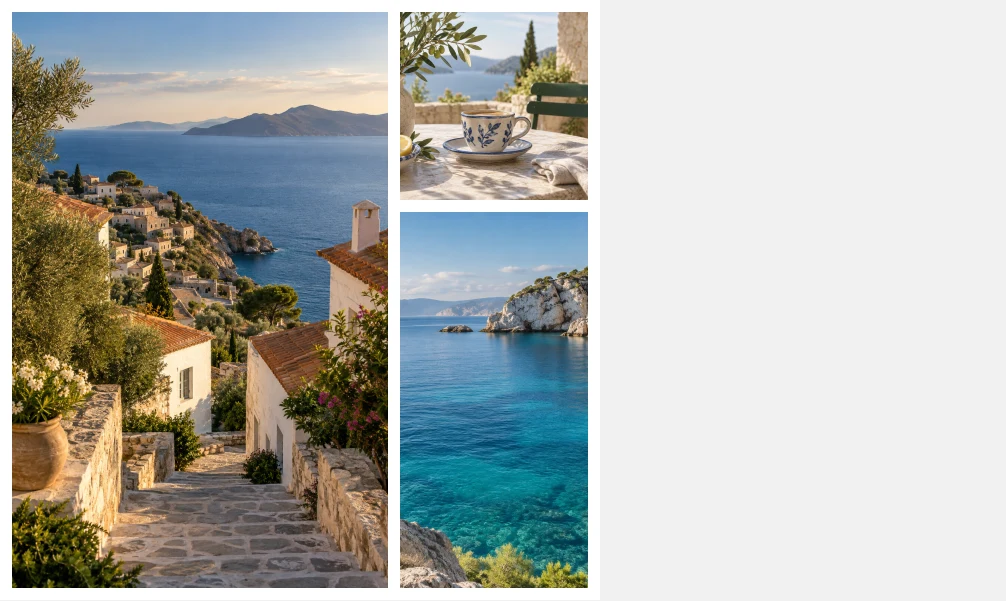
如果照片方向本身不对,可以使用左转、右转和水平或垂直翻转。把图片从一个格子拖到另一个格子,还可以交换两格的位置;页面下方的“图片列表”也支持上下拖动排序。模板中某个位置更适合横图时,先换位通常比反复放大更省事。
方形成图怎样设置边框和间距
“画布设置”默认宽、高都是 1200 px,适合先做一张方形拼图。边框大小和图片间距默认都是 24 px,背景颜色为白色。想让照片之间有清楚的分隔,就保留适当间距;需要无缝拼接时,可把“边框大小”和“图片间距”都改成 0。
画布宽高决定最终文件的像素尺寸,不等于单张原图的尺寸。图片较小却被放进较大的格子时,成图并不会凭空增加细节。包含小字、表格或二维码的图片尤其要在下载后按实际大小查看,不能只看页面里的缩小预览。
JPG 和 PNG 怎么选
“下载设置”提供 JPG 和 PNG。选 JPG 时可以调整 1~100 的画质比例,适合普通照片;比例越低,细节损失通常越明显。PNG 没有这个画质滑块,更适合包含文字、线条或需要避免 JPEG 压缩痕迹的画面。具体文件体积仍取决于画布尺寸和图片内容,不能只根据格式名称判断。
确认模板、裁切位置和顺序后点击“开始处理”,浏览器会发起图片下载。本次用默认 1200×1200 画布和 JPG 格式实际导出,得到的是一张 1200×1200 的 JPEG 文件,三张测试图都已合入同一张图片;保存位置以浏览器的下载设置为准。没有添加图片时,页面会提示“至少添加1张图片”。
下载后建议检查四件事:最终宽高是否符合发布平台要求,人物或文字有没有被裁掉,三张图的位置是否正确,图片间距和背景色是否符合预期。发现问题时回到预览调整对应格子,再重新导出。
这个工具适合按现成宫格快速合成一张图片,但不是自由画布编辑器:它不能任意叠放图层,也没有文字、贴纸、滤镜或自动识别人脸并避开裁切的功能。需要精确抠图、复杂海报排版或逐像素修图时,应改用专门的图片编辑软件。