横图竖图尺寸不一样怎么拼成长图?统一宽度、排序和留白方法
整理旅行照片、步骤截图或商品细节图时,素材经常既有横图,也有竖图和方图。把它们强行改成同样宽高会造成拉伸;放进固定宫格,又可能裁掉边缘。需要的是一张从上到下连续阅读的长图时,可以让图片保持原比例,只统一拼接宽度。
打开图文工具箱的拼长图工具,点击“添加图片”一次选入多张素材。页面会直接显示“图片预览”和“图片列表”,不必等到下载后才发现顺序或留白不合适。
当前页面通过浏览器本地对象地址读取所选图片,再在 Canvas 中完成拼接;从这条处理流程看,图片不会为了合成长图而提交到服务器。处理过程中仍应保持页面打开,直到浏览器开始下载成品。
不同尺寸的图片会怎样统一宽度
“拼接方向”默认是“垂直”。在这个方向下,工具以所选图片中最窄的一张为基准宽度,其他图片按原比例缩放到相同宽度,再从上到下依次画入长图。图片不会被硬拉成统一高度,也没有按固定格子裁切边缘。
这条规则有一个容易忽略的影响:如果其中一张图的像素宽度特别小,整张长图的内容宽度也会跟着变窄。包含小字、表格或商品参数时,添加图片后应先看预览;明显过窄的素材可以删除,换成更合适的版本后再处理。
下图使用一张横图、一张竖图和一张方图测试。设置为垂直拼接后,横图和竖图都保留了自身比例;边框与图片间距露出的暖白色来自“背景颜色”。
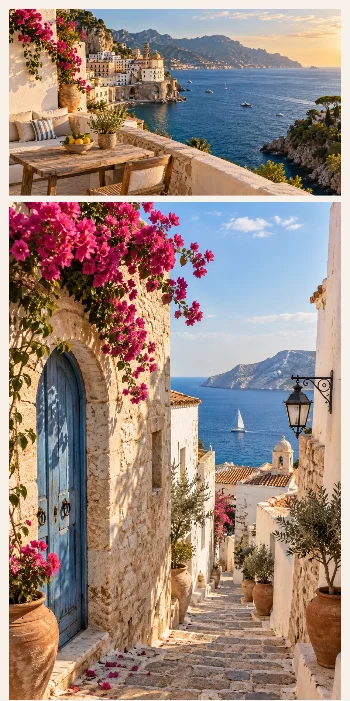
如果目标是把多张图片排成一条横向画面,可以把“拼接方向”改成“水平”。此时工具改用最矮图片的高度作为基准,其他图片按比例缩放后从左到右排列。横向长图可能不适合手机竖屏阅读,选择方向前应先确认最终发布位置。
边框、间距和背景颜色分别控制什么
“边框大小”会在成图四周增加留白,“图片间距”只出现在相邻图片之间,两者都以 px 为单位。背景颜色同时填充外边框和图片之间的空隙,因此设置浅色背景时,间隔会更清楚;想做无缝拼接,可把边框和间距都设为 0。
页面参数变化后会重新生成预览。较稳妥的顺序是先选拼接方向,再调间距和边框,最后检查背景颜色。这样可以避免在横向、纵向切换后,误把原来合适的留白直接沿用到另一种版式。
先排顺序,再点击“开始处理”
长图的阅读顺序取决于“图片列表”。列表中的缩略图可以上下拖动排序,每张图右下角还有删除按钮。步骤截图应按操作先后排列;照片记录则可以按时间、地点或远景到近景组织。顺序调整后回到预览确认接缝处是否自然。
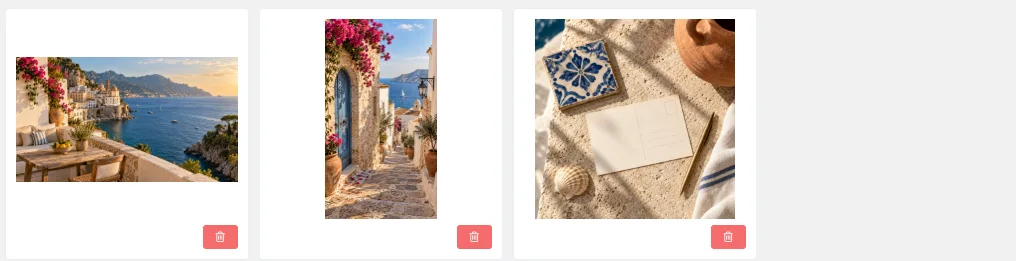
至少添加两张图片后,点击“开始处理”。如果只添加一张,页面会提示“至少添加2张图片”。当前导出格式固定为 JPEG,文件名按处理时间生成,浏览器随后发起下载;实际保存位置取决于浏览器的下载设置。
本次用 1600×900 横图、900×1600 竖图和 1200×1200 方图进行实际下载,并设置 24 px 边框、18 px 图片间距,得到一张 948×3090 的 JPEG。成品宽度由 900 px 的最窄输入加上左右边框组成,三张图片均已合入同一文件。
下载后重点检查这几处
先用图片查看器打开成品,不要只依赖网页中的缩小预览。建议检查:图片是否按预定顺序出现,横竖图有没有被意外拉伸,小字是否仍然可读,接缝和外边框颜色是否一致,以及成图尺寸是否适合准备发布的平台。
这个工具使用页面里的 Canvas 顺序拼接图片,适合制作连续长图,但不是自由排版编辑器:它不能让图片互相覆盖,也没有单独裁切、加文字、贴纸或局部调色功能。导出固定为 JPEG,因此透明图片不会保留透明通道,而会与设置的背景颜色合成。需要固定宫格、自由移动裁切位置或导出透明 PNG 时,应改用对应的宫格拼图或图片编辑工具。