不用上传文件的在线PDF编辑器,怎样给PDF添加文字、图片和签名?
前几天有人问我:收到一份 PDF 表格,只差姓名和日期没填,有没有必要为了这两行字先转成 Word?其实这类临时修改最怕把事情弄复杂。格式转换一次,原来整齐的表格可能错位;安装一个桌面软件,又要花时间找下载地址和熟悉界面。
如果只是想在 PDF 上添加文字、插入图片、画几个标记或者补一个签名,可以直接打开图文工具箱的免费在线 PDF 编辑器。选择文件后,PDF 会在当前浏览器中读取和编辑,源文件不会上传到网站服务器。对于简历、报名表、内部资料这类不想交给远程服务器处理的文档,这一点比少点几次按钮更重要。
添加文件后,左侧是各页缩略图,中间显示当前页面,常用的文字、图片、形状、涂鸦和签名入口都在顶部,不需要先在几层菜单里寻找。
如何在线给 PDF 添加文字?
打开工具后,点击“添加文件”,选择需要处理的 PDF。进入编辑器后切换到目标页面,再点击工具栏里的“文字”,页面上会出现一个新的文字框。双击文字框输入内容,然后拖到需要填写的位置即可。
右侧属性栏可以继续调整字号、颜色、对齐方式、字重、行高和字间距。文字框太窄时可以拉宽,位置需要精确一些,也可以直接修改中心坐标和尺寸。填写申请表时,我更建议先把页面放大,再对齐原有横线或方框,做完后恢复到正常比例看一遍,位置是否自然会更容易判断。
下面这个例子是在项目计划页补上一行中文说明,再画一根红色箭头指向需要确认的位置。对象会出现在右侧列表中,后续仍可分别选择、移动或删除。
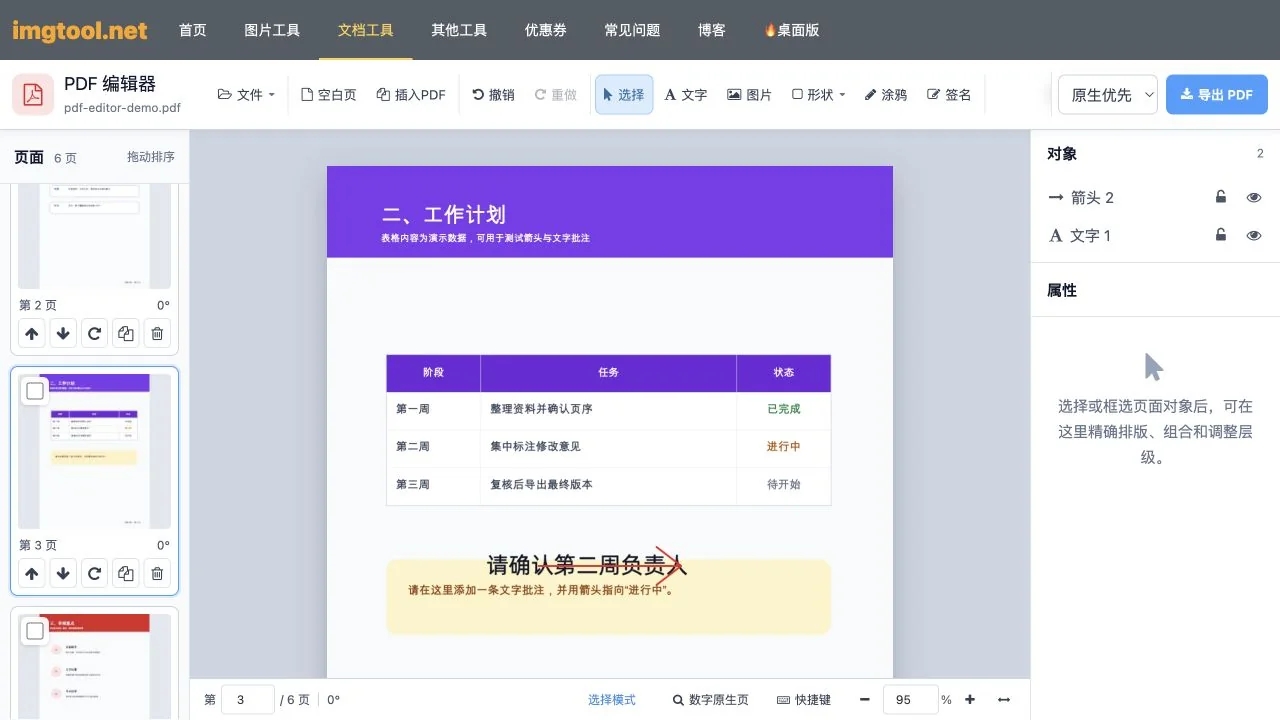
这里也有一个容易误会的地方:工具添加的是覆盖在页面上的新文字,不会把 PDF 里原有的一段话拆开重排。因此,它适合填写空白项、补日期、加编号、写说明,但不适合把原文第二段改写成一篇全新的长文。把能力边界弄清楚,反而更容易选对工具。
PDF 怎么添加图片、Logo 或签名图片?
点击“图片”可以把本地照片、公司 Logo、印章图片或已经准备好的签名图放到当前页。图片加入后可以拖动、缩放和旋转,也能在对象列表里锁定,避免后面整理其他内容时误操作。相同图片需要出现在多页时,不必每一页都重新选择文件:复制当前对象,切换页面后再粘贴即可。
如果没有现成的签名图片,也可以点击“签名”,用鼠标、触控板或触屏直接书写。写完的笔迹仍可移动和缩放。这里的“电子签名”指显示在页面上的可视签名,并不等同于带数字证书、可以验证签署身份的数字签名。涉及正式电子合同或单位用章流程时,应以对方指定的签约平台和合规要求为准。
在线编辑 PDF 不上传,关闭网页后还能恢复吗?
编辑过程中,工具会把当前任务自动保存在本地浏览器的 IndexedDB 中。意外刷新或关掉页面后,如果本地恢复数据还在,再次进入工具会看到恢复入口。它不是云端账号同步:换一台电脑、换一个浏览器,或者清除了浏览器站点数据,都无法找回原来的任务。公共电脑用完后,可以主动清除恢复数据。
完成编辑后,建议先保留默认的“原生优先”模式导出。下载得到的是一份新 PDF,不会覆盖源文件。最后不要急着把文件发出去,先用自己常用的 PDF 阅读器重新打开,检查中文文字、图片边缘、签名位置和总页数。多花半分钟复查,通常比发错后再解释省事。
如果你正在找“无需注册的在线 PDF 编辑器”“PDF 添加文字不上传服务器”或者“浏览器本地给 PDF 加签名”的方法,可以直接试试这个工具。它不替你改写原文,但处理表单填写、图片插入和页面标注这些日常小任务已经够用。