图片压缩强度和缩放比例怎么选?先看体积与像素再下载
把图片压到更小,并不只有“降低画质”这一种办法。压缩强度主要改变 JPEG 编码质量;像素或缩放比例则会改变图片的宽高。要交报名材料、上传商品图或给网页减负时,先分清对方限制的是文件体积、像素尺寸,还是两者都有,参数才不会越调越乱。
打开图文工具箱的图片压缩工具,点击“添加图片”。图片载入后,页面会逐张列出原文件大小、原始宽高,以及当前参数下的预估大小和输出宽高。预估值适合用来调整方向,但它不是“精确压到 100KB”一类的硬性目标;接近上限时,应给结果留一点余量,并以实际下载文件为准。
只想减小体积:先调压缩强度
“压缩强度(%)”的范围是 0~100,默认值为 80。这里的数值越小,压缩比越高,画质损失也越明显;数值越大,通常保留的细节越多,文件也可能更大。照片中的头发、文字边缘、渐变天空最容易暴露压缩痕迹,不要只盯着 KB 数字。
如果平台没有要求固定像素,可以先让“宽度”和“高度”保持 0,也就是自适应原尺寸,只小幅降低压缩强度。每改一次参数,观察文件列表右侧的体积变化;降到可接受范围后,再判断是否有必要缩小像素。工具会把同一组设置应用到本次加入的所有图片,不适合把清晰度差异很大的图片强行用一个参数处理。
同时限制像素:固定宽高比只填写一边
需要把横图统一到 1200 像素宽时,切到“像素”,保留“固定宽高比”,将宽度填写为 1200,高度保持 0。页面会根据每张原图的比例计算高度;方图会得到 1200×1200,1600×900 的横图则会得到 1200×675。这样不会因为硬改宽高而把人物或商品拉扁。
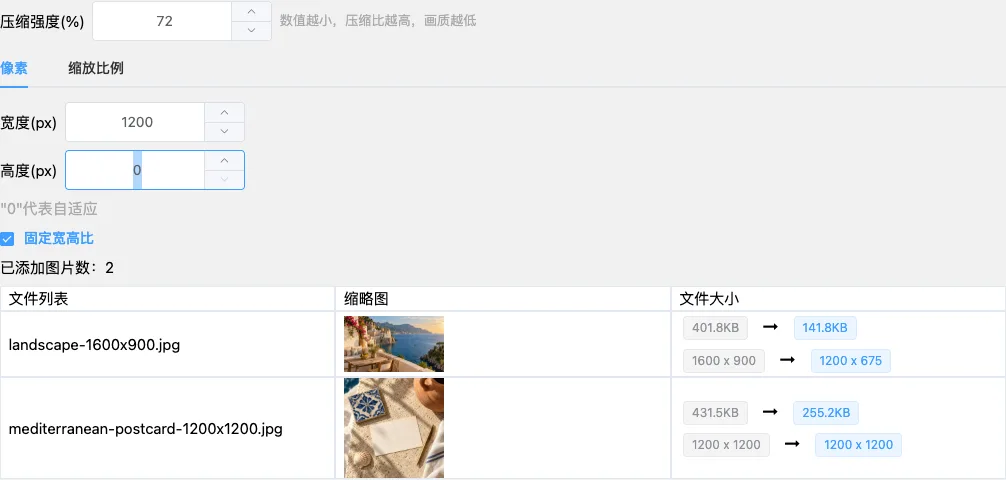
图中两张测试图使用相同的强度和目标宽度,预估体积却不同,这是正常现象:画面细节、颜色变化和原始编码都会影响结果。若取消“固定宽高比”并同时填写宽高,工具会按填写值直接重绘;比例与原图不一致时就会变形。需要裁成特定比例时,应先用裁剪工具确定构图,而不是靠压缩页面强行改宽高。
想让整批图片一起缩小:用缩放比例
“缩放比例”适合原图尺寸不一样、但希望都按相同比例缩小时使用。比如设为 60%,1600×900 会变成 960×540,1200×1200 会变成 720×720。这里的 60% 指宽和高分别变为原来的 60%,不代表文件体积必然变为 60%;像素总量、画面内容与压缩强度会共同影响最终大小。
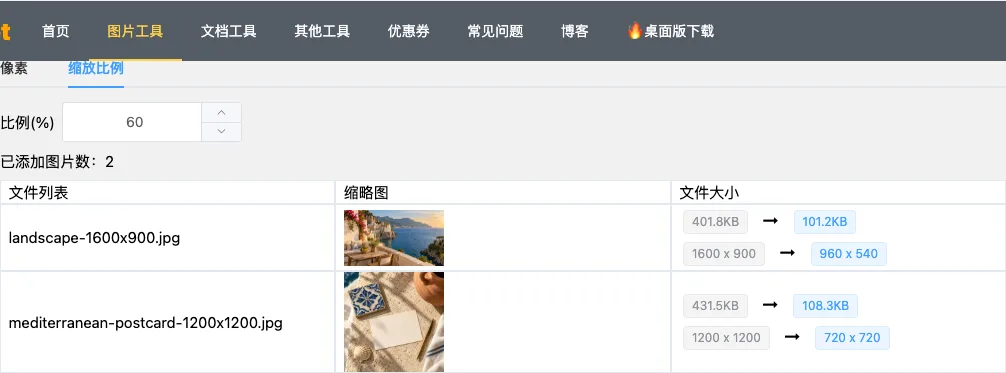
两种尺寸设置不必叠加:有明确的目标宽度时用“像素”,只想把一批大图整体缩小时用“缩放比例”。更稳妥的顺序是先确定输出尺寸,再微调压缩强度;否则先把画质降得很低,之后即使缩小像素也无法恢复已经丢失的细节。
下载后检查体积、尺寸和细节
参数确认后点击“开始处理”。单张图片会直接下载,多张图片会打包成 ZIP。本次用两张 JPG 测试图设为 60% 后实际下载了一个含 2 个文件的 ZIP,解压后的尺寸分别是 960×540 和 720×720,与页面预估一致。
下载后建议检查文件数量、像素尺寸、实际体积,并把含细字或人物边缘的图片放大查看。页面当前通过浏览器 Canvas 处理图片,并以 JPEG 格式生成结果;需要保留透明背景或导出其他格式时,应改用支持相应格式的工具。工具也不会自动判断某个平台的最佳参数,更不能保证一次就精确命中指定 KB,接近限制值时仍可能需要调整后重新处理。