一张图片怎么分割成九宫格?切成9张正方形与排列顺序说明
想把一张旅行照片分割成九宫格,排成一幅完整画面,切完却发现每块都是长方形?问题往往出在原图比例:3 行 × 3 列决定切成九张,原图的宽高比例决定每张切片的形状。 如果需要九张正方形,应先准备一张正方形原图。
图文工具箱的图片分割工具可以按行列等分图片,并将切片打包为 ZIP。下面以一张 1200×1200 的方形图片为例,说明从选图到下载后排序的操作。
切成9张正方形,原图尺寸怎么选
原图宽、高相同,分成 3 行 3 列后,每块才能保持正方形。宽高都能被 3 整除时,切片尺寸也更容易核对,例如 1200×1200 的原图,每块就是 400×400。
这次在工具中分别处理了方图和横图,下载结果如下:
| 原图尺寸 | 行 × 列 | 每张切片尺寸 | 得到的形状 |
|---|---|---|---|
| 1200×1200 | 3 × 3 | 400×400 | 正方形,共 9 张 |
| 1600×900 | 3 × 3 | 533×300 | 长方形,共 9 张 |
工具不会先把横图或竖图自动裁成方图。如果需要正方形切片,可以先在图片编辑工具中裁成 1:1;不想裁掉画面时,则先补边做成方形画布,再来分割。这些准备操作需要在其他工具中完成。
尽量选择边长能被 3 整除的方图。当前切片尺寸会取整,上表中的横图输出宽度为 533 像素,三列合起来是 1599 像素,比原图少 1 像素。边缘有细线、文字或需要精确接缝的图片,下载后尤其要检查,不能把等分理解为任意尺寸都能逐像素完整还原。
在线九宫格切图:行和列都设为3
进入工具后点击“添加图片”,选择准备好的方图。“分割设置”默认就是 3 行、3 列;如果之前调整过参数,再确认两项都是 3。行设为 9、列设为 1 会得到九段横条,并不是三行三列的九宫格。
下图截取了真实页面中的“分割预览”:方形明信片素材被等分为九块。可以对照“图片列表”里的原图缩略图,检查切分后主体的位置。
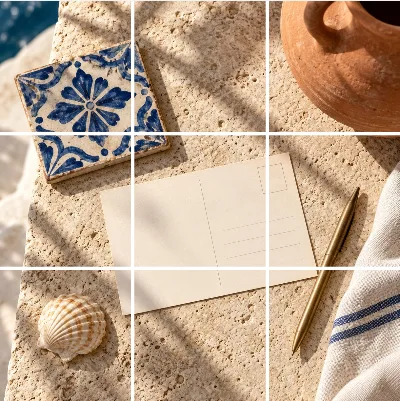
先看分界是否经过人脸、文字或其他不希望切断的主体。工具按固定网格等分,不能拖动某条分割线,也不会自动避开人物;位置不合适时,需要先调整原图构图。预览中的白色间隔用于区分九块画面,不会作为白边写进每张输出切片。
如果一次添加多张图片,它们会共用这组行列和下载设置。点击“图片列表”中的缩略图可以切换预览,但只选中一张预览,不代表处理时只导出这一张。不需要的图片应先从列表中删除。
九宫格图片下载选JPG还是PNG
照片可以选择默认的 JPG。“比例(%)”调节的是 JPG 编码画质,不是缩放图片尺寸;本次设为 100 时,方图输出仍是每张 400×400。这个数值也不代表无损保存,JPG 会重新编码。
需要保留原图透明背景时选择 PNG。选择后,JPG 的画质选项会隐藏。PNG 不会补回原图已经丢失的细节,也不会把低分辨率照片变清晰。
核对预览后点击“开始处理”;如果页面出现验证码提示,按提示完成后再次点击处理。浏览器会下载 ZIP,具体保存位置由浏览器下载设置决定。解压后进入以原文件名(不含扩展名)命名的文件夹,就能找到九张独立切片。
九宫格切图后,1到9应该怎么排列
文件按先从左到右、再从上到下编号。选择 JPG 时是 1.jpg 到 9.jpg,PNG 则是 1.png 到 9.png。还原原图时,应按下面的位置摆放:
| 左列 | 中列 | 右列 |
|---|---|---|
| 1 | 2 | 3 |
| 4 | 5 | 6 |
| 7 | 8 | 9 |
本次方图分别导出了 JPG 和 PNG,两份结果中各有 9 张 400×400 图片,均能正常解码,编号也与原图对应区域一致。
准备在朋友圈或其他发布页面使用时,先解压,再按所需顺序选择图片,并在发布前核对预览。这里的编号表示图片在原图中的位置;发布平台如何排列、是否再次裁剪或压缩,需要在相应平台检查,工具不会代为发布。
最后打开左上角的 1、中央的 5 和右下角的 9,确认方向与位置,再查看所有相邻切片的接缝。如果数量正确但主体接不上,先检查排列顺序;如果每块都不是正方形,回头检查原图比例。这样比反复改行列数更容易找到原因。