透明PNG怎么加文字水印并保留透明背景?导出格式与检查方法
一张已经去掉背景的商品素材,要加上“素材预览”再发给别人查看。如果处理后存成 JPG,原本透明的部分就无法保留,之后放到其他底色上也会出现整块背景。给透明 PNG 加文字水印时,除了文字本身,还要检查最后的导出格式。
可以使用图文工具箱的图片加水印工具。这里把透明 PNG 当作要处理的底图,在“文字水印”中输入说明,最后选择 PNG 输出。原图应另行保留,浏览器里的任务不能代替文件备份。
透明PNG放在“添加图片”,水印内容选文字
点击“添加图片”,选择需要加字的透明 PNG。图片加入后,页面会出现“水印设置”“下载设置”和“水印预览”。保持在“文字水印”标签中,填写“水印文字”。
如果只是给素材加一句说明,不需要切换到“图片水印”。那个标签里的“选择图片”用于加入要叠加的 Logo 或图案,与添加底图的入口用途不同。
本例复用一张 800×600 像素的透明杯花素材,文字设为“素材预览”,字体大小为 36 px,颜色为黑色,“透明度”设为 0.8。比较居中与左上位置后,选择左上,利用杯子和花朵之外的留白,避免文字压住主体。
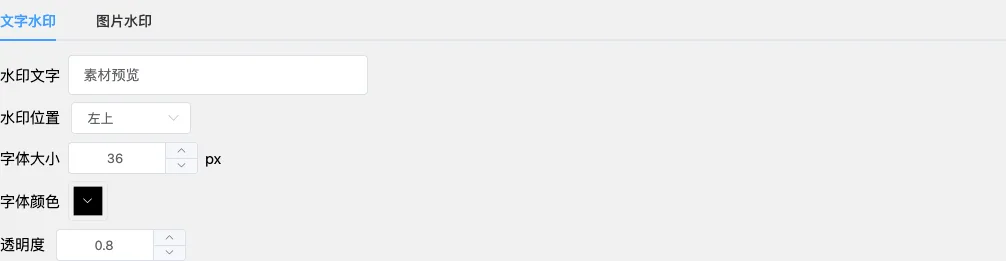
这些参数只适用于这张示例图。字体大小按原图像素设置,同样的 36 px 放在更大的图片上,占比会更小。位置可以选左上、左下、居中、右上、右下或平铺,但没有自由拖动或精确边距输入框。
“透明度”调整的是水印文字:数值越小,文字越淡;1 表示不额外降低文字的不透明度。它不会把整张底图一起变淡,也不会替原图去掉白底。如果 PNG 本身带着白色背景,应先完成去背景处理,单纯换成 PNG 输出不会让白底消失。
保留透明背景,下载设置要选PNG
到“下载设置”,把“图片格式”从默认的 JPG 改为 PNG。这一项决定最终图片是否能够保留透明区域,与水印文字的“透明度”是两回事。
| 设置 | 影响什么 | 本场景怎样选 |
|---|---|---|
| 文字水印的“透明度” | 文字叠加后的浓淡 | 根据底色和可读性调整 |
| 下载设置的 PNG | 成品可保留透明通道 | 透明底素材选这一项 |
| 下载设置的 JPG | 成品不带透明通道,可调整画质比例 | 需要保留透明背景时不用这一项 |
选择 PNG 后,JPG 的“比例(%)”画质选项会隐藏。PNG 也不会自动提高原图分辨率,或把模糊的边缘修复清晰。
下面这张图是从工具下载的 ZIP 中解压得到的 PNG 成品,保留了真实透明通道。左上文字没有遮住杯花主体,文字和素材轮廓之外的透明区域会透出当前网页的底色;保存这张 PNG 后,也可以放到不同底色的画布上检查。

在原本透明的位置写入文字后,文字笔画所在的像素会有颜色和透明度,这是叠加水印的正常结果。需要保留的是文字和主体之外的透明区域,而不是要求整张图的透明通道完全不变。
下载ZIP后怎样确认透明背景还在
确认预览和 PNG 输出设置后,点击“开始处理”,等待浏览器实际下载 ZIP。若出现验证码提示,完成验证后再点击处理按钮。保存位置以浏览器的下载设置为准,看到处理提示还不等于文件已经下载完成。
本次对同一张样例分别下载 PNG 和 JPG 版本,两份 ZIP 都各含一张图片,均能正常解码,像素尺寸仍为 800×600。PNG 结果带透明通道,左上文字范围之外的透明度与原图一致,四角仍为全透明;JPG 结果没有透明通道。因此,扩展名和页面预览之外,还应检查实际下载文件。
拿到自己的成品后,可以这样复查:
- 解压 ZIP,核对文件数量和格式,再查看图片的像素宽高。
- 用支持显示透明背景的图片查看器打开 PNG,或放到不同底色的画布上,确认轮廓外没有整块底色。
- 放大查看文字笔画和素材边缘。黑字在深色底上可能不易辨认,若成品将放到深色页面,也要按那个背景检查。
页面允许一次添加多张图片,但它们共用当前的水印与输出设置。批量处理时,到“图片列表”点击不同缩略图查看预览;切换图片只是查看效果,不能为每张图分别保存一套参数。尺寸、留白或主体位置差异很大时,分批处理更容易控制文字的大小与位置。
这条处理流程通过浏览器读取所选图片,用 Canvas 合成并打包下载,不需要把底图提交给服务器。它适合给现有透明素材添加说明文字,没有抠图、自动寻找空白位置或独立图层编辑功能。导出后文字已经合成进图片像素,后续要修改文案,应从保留的原图重新处理。