证件照怎么改成指定像素?自定义宽高、换红底并保存JPG
收集照片的页面写着“宽 358 像素、高 441 像素”,手里的照片却是另一种比例。这时只选“一寸”或“二寸”,未必能得到要求的宽高;把扩展名改成 JPG,也不会改变像素尺寸。
图文工具箱的证件照换底色工具提供“自定义尺寸”,可以填写输出宽高,同时更换背景色。下面以 358×441 px、红底、JPG 为操作示例。这组数字只用于演示,不代表某项考试或证件的统一要求;实际使用时,请填接收方明确写出的数值。
先分清像素、底色和文件大小
提交要求里常见的几项条件,需要分别核对:
| 要求写法 | 在这个页面怎样处理 |
|---|---|
| 宽358像素、高441像素 | 选择“自定义尺寸”,分别填写宽度和高度 |
| 红色背景 | 点击“背景色”一行里的红底色块 |
| JPG格式 | 当前保存功能导出JPG |
| 文件不超过某个KB数 | 本页没有目标KB或画质设置,下载后另行检查 |
工具的一寸预设为 295×413 px,二寸预设为 413×579 px。要求中有明确像素时,按数字选择,别把相近的预设当成同一个尺寸。“358×441 px”表示宽高,不表示文件体积,也不能单独说明打印出来是多少厘米。
证件照自定义像素尺寸在哪里设置
刚打开页面时,尺寸设置尚未显示。先点击“添加图片”,选择一张照片,等待人像抠图完成,再进行下面的操作。
- 打开“尺寸”下拉框,选择“自定义尺寸”。
- 在“宽度”中填入 358,在“高度”中填入 441。输入后点击空白处,让数值和预览更新。
- 点击“背景色”一行中“红底”上方的红色色块。
- 再核对一次宽高,避免把两个数字填反。固定尺寸预设下输入框不可编辑,需要先切换到自定义。
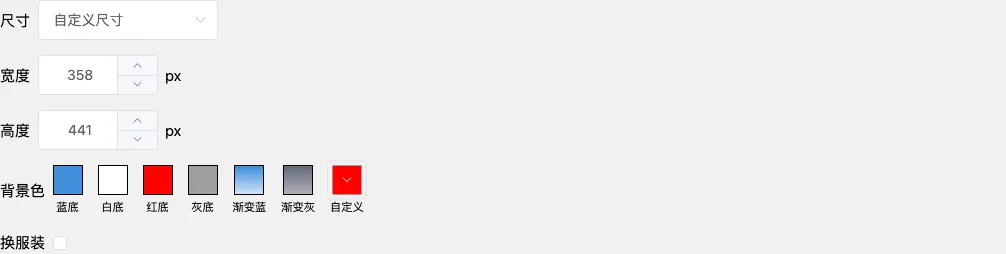
当前自定义宽度、高度各允许填写 100~2000 px。页面也有“原图尺寸”,但要输出指定的 358×441 像素,应使用“自定义尺寸”,不能用“原图尺寸”代替。
一次只处理一张照片,选择入口接受 JPG、JPEG、PNG、BMP;前端会拦截达到或超过 4 MB 的文件。若收到“最短边至少50px,最长边最大4096px”的提示,应先调整输入图片。这里的上传限制与自定义输出范围是两回事。
人像抠图需要把照片上传到服务器,随后在浏览器中合成背景和人像。因此,这个操作并非全程本地处理,不能将它作为照片不出设备的方案。
宽高改好后,再调整人物位置
自定义宽高改变的是成品画布。工具会按照新画布重新适配人像,原来合适的头顶留白和肩部位置可能随之变化。先定尺寸,再调整构图,可以少做一次重复操作。
在电脑上,鼠标左键按住人像可以拖动;把指针放在人像上,滚动滚轮可以放大或缩小。下面是通过工具处理后实际下载的红底 JPG,尺寸为 358×441 px。示例使用项目已有的 AI 生成演示人像,不是真人证件材料。
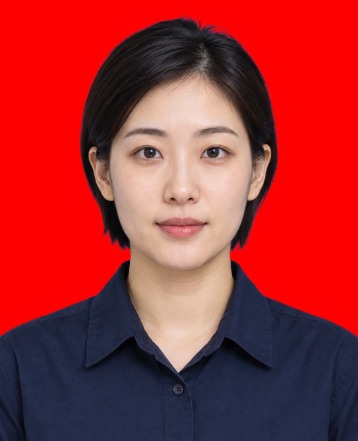
宽高填对后,还应看看头顶是否被裁掉、脸部是否居中、肩部是否自然,以及衣服底部有没有离开画布,露出额外的红色横条。网页预览会缩放显示,不要用屏幕上看到的大小判断导出像素。
换成红底后,发丝和耳侧的原底色残留也可能更明显。反复点击同一个颜色不会修复抠图边缘;本页没有手动涂抹修边入口。若边缘缺损或残色明显,应换一张轮廓更清楚的原照,或另用能细修边缘的工具。
保存JPG后,核对下载文件
确认预览后,点击上方“保存图片”。若出现验证提示,按提示完成后再次点击保存;文件位置以浏览器下载设置为准。当前导出格式是 JPG,上传 PNG 不会让成品自动保留 PNG 格式或透明背景。
下载后打开新文件,依次检查:
- 像素宽高:本例应为宽358、高441,不要把网页预览尺寸当作成品尺寸。
- 格式和体积:确认是能正常打开的JPG,再看是否满足接收方的KB上限。像素相同的照片,文件体积也可能不同。
- 背景与边缘:核对红底是否符合用途,再放大看发丝、耳侧和衣领。
- 提交对象:确认选中的是刚保存的文件,避免上传下载文件夹里同名相近的旧照片。
本页可以完成指定像素和换底色的整理,但不会自动检查某项业务要求的头部比例、姿态或审核规则,也没有按目标 KB 输出、设置打印 DPI 和整版冲印排版的入口。提交前仍要对照接收方的照片说明逐项核对。