PDF怎么按指定页码拆分?把不同页面范围分别保存
一份资料里有封面、正文和附件,发送时只需要其中两段,而且两段页数不同。例如第 2~3 页要单独发一份,第 5~7 页另发一份,第 1 页和第 4 页不需要。这种情况适合按指定页码拆分 PDF,用两组范围分别保存。
打开图文工具箱的PDF拆分工具,点击“添加文件”,选择一个 PDF。读取完成后,页面会显示文件名和总页数,并出现“自定义范围”和“固定范围”两个标签。本次使用“自定义范围”。
先确认页码,再填写拆分范围
这里的页码是 PDF 中从第一页开始数的位置。封面也算一页;正文上印着的“第 1 页”,可能已经是文件的第 3 页。当前拆分页面没有逐页预览,应先在 PDF 阅读器中找到各段的起止位置,记下实际页序,再回来填写。
如果想把 PDF 按章节拆分,也要先人工确认每章从哪页开始、到哪页结束。工具不会识别目录或章节标题,不能替你判断章节边界。
下面以非敏感的 7 页旅行资料测试文件 a4-seven-pages.pdf 演示,两组范围设置为:
| 要保存的部分 | “从”填写 | “到”填写 | 这份结果应有的页数 |
|---|---|---|---|
| 原第 2~3 页 | 2 | 3 | 2 页 |
| 原第 5~7 页 | 5 | 7 | 3 页 |
起止页都包含在结果里,所以第 2~3 页是两页。只想单独保存某一页时,把“从”和“到”设成同一个页码即可。
先改第一组,再点“添加范围”
文件读取后,第一组默认覆盖第 1 页到最后一页。不要直接保留这组再往下添加,否则会额外导出一份包含全部页面的 PDF。
- 把第一组的“从”改为 2,“到”改为 3。
- 点击“添加范围”。新一组的起始页会接在上一组结束页之后,本例先出现第 4 页到第 7 页。
- 把第二组的“从”改为 5,“到”保留 7。
- 逐行检查,只留下需要的两组;多余的一组用右侧“删除范围”移除。
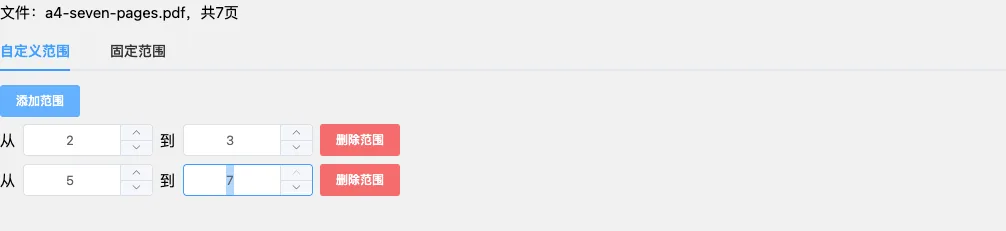
每一组范围生成一份独立 PDF。 上图会得到两份文件,不会把第 2~3 页和第 5~7 页拼成同一份。若你的目标是把几段不连续页面合成一个 PDF,需要使用相应的页面提取或合并功能。
范围之间也不必首尾相接。本例没有选择的第 1 页和第 4 页不会出现在这两份结果中。若想完整地按章节分发整本资料,则应检查各组之间是否有空缺或重叠:例如上一组到第 3 页、下一组又从第 3 页开始,就会把这一页放进两份文件。
为什么有时下载PDF,有时下载ZIP?
确认范围后点击“开始处理”。若出现验证提示,按页面提示完成后再次点击处理按钮,等待浏览器下载。
输出形式取决于生成的文件数量:只有一组范围时直接下载 PDF;有多组范围时,下载包含各份 PDF 的 ZIP 压缩包。本例实际下载的是 a4-seven-pages.zip,解压后得到:
a4-seven-pages_2-3.pdf:2 页,对应原文件第 2、3 页。a4-seven-pages_5-7.pdf:3 页,对应原文件第 5、6、7 页。
文件名中的数字表示原文件的页码范围。随后删除第二组、只保留第 2~3 页再次处理,实际直接下载的是 a4-seven-pages_2-3.pdf。因此,看到 PDF 而不是 ZIP,不代表拆分失败。
页面使用说明将下载结果统称为 ZIP,但当前实际行为有上述区别。浏览器若询问保存位置,按提示选择即可;否则可到浏览器的下载列表查找刚生成的文件。
检查选中的页面,不必凑回原文件总页数
下载后先解压 ZIP,再用 PDF 阅读器逐份打开。不能只看文件名正确就直接转发,至少确认下面几项:
- 文件数量:本例两组范围对应两份 PDF。
- 各份页数:分别是 2 页和 3 页,可用“结束页-起始页+1”核对。
- 边界内容:第一份是否确实从原第 2 页开始、到原第 3 页结束;第二份是否保留了原第 7 页。
- 页面显示:文字、图片是否完整,页面顺序是否符合预期,有没有空白页或明显裁切。
本例的结果合计是 5 页,不是原件的 7 页,因为第 1 页和第 4 页本来就没有选择。只有计划完整拆开原件、且范围不重叠时,各份页数相加才应等于原总页数。
这次验证中,两份 PDF 以及单独下载的第 2~3 页文件,页数和页序均符合设置;逐页提取的文字、渲染后的画面也与原文件对应页一致。这能说明本次样例拆分正确,其他文件仍应在下载后检查。
哪些情况需要换一种处理方式?
“自定义范围”适合按已知页码分出不同长度的部分。如果每份都要相同页数,可以改用“固定范围”,无需逐组填写。两种模式都按页面拆分,不能按文件体积精确切成“每份不超过 5 MB”,也不提供正文编辑、OCR 或页面内局部裁剪。
网页版一次选择一个 PDF,不能同时加入多个 PDF 批量拆分。文件还在压缩包里时,应先解压;加密、损坏或无法解析的 PDF 可能无法读取,当前页面没有输入 PDF 密码的入口。
工具通过浏览器读取 PDF 并生成新文件,文件较大时需要相应的内存和处理时间,完成下载前不要关闭页面。保留原件,确认下载副本的内容后,再按用途改名和发送。