拼图白边怎么去掉?分清外边框、图片间距和原图留白
四张照片已经拼好,把“边框大小”改成 0,四周的白边消失了,中间却还留着十字形的白线。这通常是因为外边框和照片之间的间隔由两个参数分别控制。想让照片直接相接,需要同时检查“边框大小”和“图片间距”。
下面用图文工具箱的宫格拼图工具说明如何去掉拼图白边,并区分工具添加的留白与照片本身的白色区域。
先看白边出现在哪里
在“画布设置”中,两项参数都以 px 为单位,但作用的位置不同:
| 白色区域的位置 | 应检查什么 | 怎样调整 |
|---|---|---|
| 整张拼图的四周 | 边框大小 | 设为 0,去掉工具添加的外边框 |
| 两张照片之间 | 图片间距 | 设为 0,让相邻格子直接相接 |
| 某张照片内部,或只有一张图带白底 | 原图内容 | 先打开原图查看,边框参数不会自动裁掉原图白边 |
“背景颜色”决定边框和间隔露出的颜色。把白色改成其他颜色,只会改变留白的颜色,不会让它变窄。
下图中,四周一圈白色和中央的十字形空隙分别对应前两项。本例使用海蓝、暖白和石材色调相近的四张旅行图片,边框大小与图片间距都为 24 px。
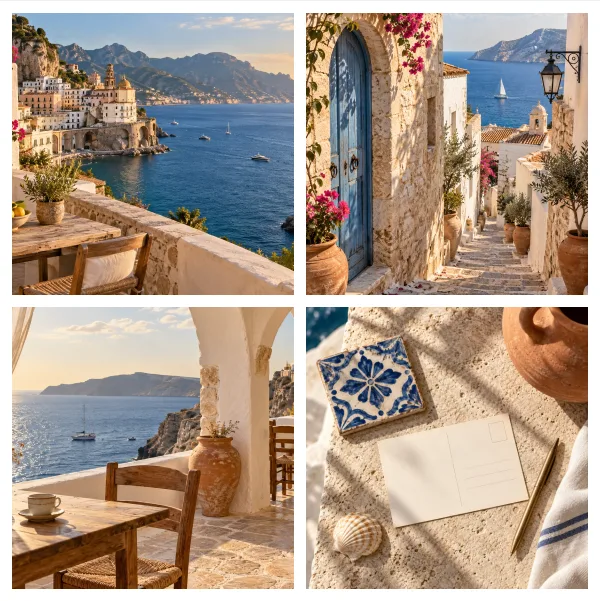
无缝拼图怎样设置:两项都改成0
- 点击“添加图片”,选入要拼接的照片。
- 在“选择布局”中选与照片数量对应的数字。本例添加四张图,选 4,再点两行两列的模板。添加四张照片不会自动切换到四图布局。
- 到“画布设置”,确认成图宽高。本例使用 1200×1200 px。
- 把“边框大小”和“图片间距”都改成 0,输入后点击其他位置,查看预览是否更新。
本例比较了“上方一张大图、下方三张小图”和四格等分两种模板。前者更突出海景,但下方咖啡馆照片的杯子被裁出画面;四格等分能保留杯子,也便于观察横、竖两条接缝,所以这里采用后者。
下面是两项都归零后的页面预览。四张照片的位置没有变化,外圈和中间的白色间隔已经去掉。
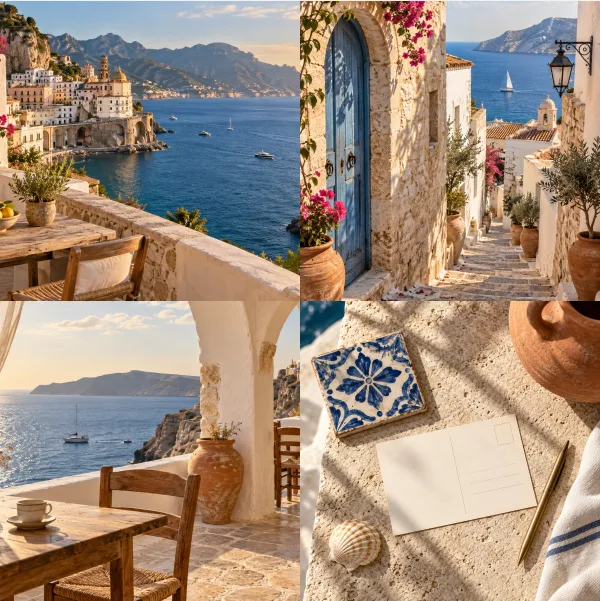
这里的“无缝”是指格子之间没有额外间隔。照片的色调、地平线和拍摄角度不会自动对齐,工具也不会把不同照片融合成一幅连续全景。
去掉白边后,成图会变小吗
不会因为减少边框而自动减小画布。本次用同一组照片、同一四格模板实际下载了三份 PNG,结果如下:
| 边框大小 | 图片间距 | 下载图中的变化 | 文件尺寸 |
|---|---|---|---|
| 24 px | 24 px | 四周各有 24 px 白边,中间有 24 px 白色间隔 | 1200×1200 px |
| 0 | 24 px | 四周白边消失,中间间隔保留 | 1200×1200 px |
| 0 | 0 | 四周与中间均无额外白色分隔 | 1200×1200 px |
边框和间距占用的是画布内部空间。把它们设为 0 后,照片会占用释放出来的区域;这不是把已经生成的图片沿白边裁小。想改变最终文件尺寸,应该修改“宽”和“高”。
格子尺寸变化后,照片的裁切位置也要重新检查。工具会保持原图比例并填满格子,超出格子的部分不显示。点击照片后,可以在格子内拖动调整显示位置;不要为了去白边一味提高“缩放比例”,放大会让更多边缘内容退出画面。
两项都是0,为什么仍然看到白色
先单独打开那张原图。如果白色已经存在于截图边缘、扫描件页边或照片背景中,它就是图片内容的一部分。“边框大小”不负责识别并删除这些区域。需要去掉原图白边时,应先在图片编辑工具中裁切,再添加到宫格拼图;包含文字的图片尤其要避免把正文一起裁掉。
再检查图片数量。布局的数字表示格子数量,如果选四格模板却只添加三张图片,未放入照片的格子会露出背景色。这个空格也不会随着“图片间距”归零而消失,应补齐照片或改成三图布局。
如果看到的是紧贴某一格的蓝色框,那是选中图片时的操作提示。点击“开始处理”时,工具会取消选中状态后再导出,不需要通过修改背景颜色消除它。
保存后看接缝,也看照片有没有被裁掉
在“下载设置”的“图片格式”中选择 JPG 或 PNG,再点击上方“开始处理”。若出现验证提示,按页面提示完成后再次点击处理;文件位置以浏览器下载设置为准。本例使用 PNG 核对了三组结果,选择 PNG 本身不会自动去白底或抠图。
打开下载文件,按实际像素大小查看四周和两条接缝,确认没有保留不需要的间隔;再检查照片顺序,以及靠近边缘的杯子、建筑或文字是否完整。最后在图片属性中核对宽高,不要把网页中缩小显示的预览当成最终文件尺寸。
如果需求是“每张原图的所有边缘都必须保留”,固定宫格的填满裁切方式未必合适。应选择保留完整图片的拼接方式,或先把原图整理成与格子相符的比例,再回来排版。