四张图片怎么合成一页PDF?A4四宫格顺序与留白说明
想把四张旅行照片放在同一张 A4 上浏览,转换后却得到四页 PDF。问题通常出在布局选择:合成一个 PDF 文件,不等于合成一页 PDF。默认的“原图模式”仍是一张图片一页,需要改选四宫格。
图文工具箱的图片转PDF工具支持把 JPG、JPEG、PNG 编排到同一份 PDF。本例用四张旅行图片说明一页四图的设置,再追加一张,检查超出四张后的分页方式。
四张图片合成一页 PDF,先找到四格图标
点击“添加图片”,选入四张图。列表出现后,先核对“已添加图片数”为 4,再进行以下设置:
- 在“布局样式”里点击最右侧的四个小方格图标。不要停留在“原图模式”,也不要误选只有一条分隔线的两格图标。
- 将“页面大小”设为 A4,“页面方向”设为纵向。本例将“页面边距”设为
16、“宫格间距”设为12,这两项在界面上均标注为px。 - 核对下方图片列表的序号,再点击“开始处理”。如果出现验证码提示,按页面要求完成验证后继续,下载位置以浏览器设置为准。
这组边距只是示例,不是固定打印标准。图中勾选了“原始图片宽高小于宫格宽高时自适应”;如果不希望小图被放大,可以取消勾选,但这不会让模糊图片变清晰。
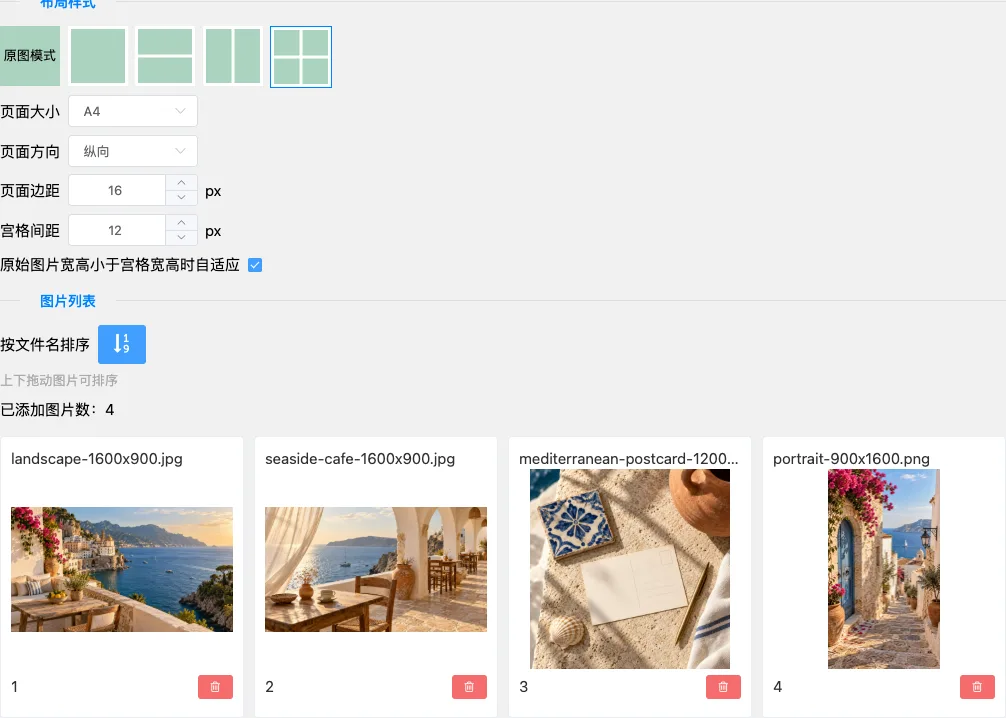
截图下方是输入图片列表,不是 PDF 的整页排版预览。四张缩略图在网页上横着排列,并不表示 PDF 也会横排四张;最终位置由所选布局决定。
一页四图按什么顺序排列?
四宫格按列表顺序,先排上面一行,再排下面一行。此次下载的单页 PDF 中,位置对应如下:
| 列表序号 | 本例图片 | PDF 中的位置 |
|---|---|---|
| 1 | 海边露台横图 | 左上 |
| 2 | 海边咖啡馆横图 | 右上 |
| 3 | 明信片方图 | 左下 |
| 4 | 小巷竖图 | 右下 |
如果希望某张照片出现在右上角,应在处理前把它移到列表第 2 位。页面支持拖动缩略图调序,也提供“按文件名排序”按钮;文件已有编号时,可参考图片转 PDF 的文件名排序方法。调好后仍要看列表序号,不能只凭选择文件时的点击顺序判断。
为什么设了间距,照片之间仍有大片空白?
“页面边距”控制四宫格整体与纸张边缘的距离,“宫格间距”控制相邻格子之间的距离。格子之间的距离,不一定等于照片边缘之间的距离。
A4 纵向页面分成四格后,每格偏竖长。横向照片按比例放进格子时,会在格内上下留白;竖图则可能在左右留白。本例下载结果中,两张横图都保留了完整画面,上下的空白也明显多于竖图。
因此,把两项数值都调到 0,也不保证四张图片能无缝铺满整页。工具按比例缩放并居中放置图片,不会为了填满格子自动裁切或拉伸。如果需要照片贴边、每格都铺满,应先裁切图片,使比例接近目标格子,再转换;对出血、实体照片尺寸有精确要求时,宜使用专门的排版软件。
添加第 5 张,会挤在同一页吗?
不会。这次保持上述设置,分别处理四张图片和追加一张后的五张图片,并打开下载文件逐页检查:
| 输入数量 | 实际下载页数 | 排版结果 |
|---|---|---|
| 4 张 | 1 页 | 四张图依次占据四个格子 |
| 5 张 | 2 页 | 第一页不变;第 5 张位于第二页左上格,其余三格留空 |
两次输出的所有页面均为 595×842 pt 的 A4 纵向页面。末页只剩一张时,仍使用四宫格,不会自动改成一页一图。若出现预料外的第二页,先回到列表检查是否多加或重复添加了图片,再决定删除多余项还是保留续页。
交付或打印前,检查到哪一步才算完成?
下载后重新打开 PDF,确认页数、四个角的图片顺序以及末页有没有遗漏。遇到资料截图或带小字的照片,还要放大检查可读性:把四张内容缩进一页后,字会变小,工具没有 OCR 或文字重排功能。文字密集时,改成一页一图通常更合适。
准备打印时,核对纸张方向,并确认打印窗口的“每张纸打印页数”为 1;PDF 本身已经排了四张图片,再选择多页合一会继续缩小。本文验证的是下载 PDF 的页面和画面,实际纸张效果还需结合打印机的可打印区域检查。
这个入口接收的是 JPG、JPEG、PNG 图片,不能直接把已有 PDF 的四页拼到一页。需要的是图片四宫格转 PDF 时,在这里完成;手里已经是 PDF,则应选择 PDF 拼版工具。