透明PNG图片怎么分割?保留透明背景与检查切片的方法
一张已经抠好背景的 PNG 素材,需要切成几块放进不同版面。分割预览却显示白色背景:是透明部分丢了,还是页面只是用白底展示?这里要分开看预览底色和下载文件的透明通道。更关键的是,工具默认导出 JPG,需要在处理前改成 PNG。
图文工具箱的图片分割工具支持按行列等分图片,并将切片打包为 ZIP。下面用一张 800×600 的透明 PNG 素材切成四块,说明怎样保留原有透明区域,以及下载后该检查什么。
先确认原图真的有透明区域
.png 后缀并不代表图片一定透明。如果原图的背景已经是白色像素,选择 PNG 导出也不会自动把它抠掉。
可以先在支持透明显示的图片编辑器里打开原图,放到深色背景上看一眼。杯子、花朵或其他主体外围能露出下方背景,才说明这些区域透明;如果仍有完整的白色矩形,应先完成去背景处理,再来分割。
这个工具负责切图,没有自动抠图或删除白底的入口。对于已经带有透明区域的素材,PNG 输出才是保留透明背景的合适选择。
透明PNG切成四张:设为2行2列,输出选PNG
点击“添加图片”,选择原图。页面出现“分割设置”后,把“行”和“列”都改为 2,就能得到四块;默认的 3 行 3 列会切成九块,需要手动调整。
接着在“下载设置”的“图片格式”中选择 PNG。页面旁边也会提示“PNG支持透明背景”。切换后,“比例(%)”选项会隐藏,这项参数用于 JPG 编码画质,不是图片尺寸比例,也不是透明度。
下图中的素材由蓝色杯子、花朵和浅色布料组成,外围原本透明。设置为 2 行 2 列、PNG 后,预览依然显示白底。
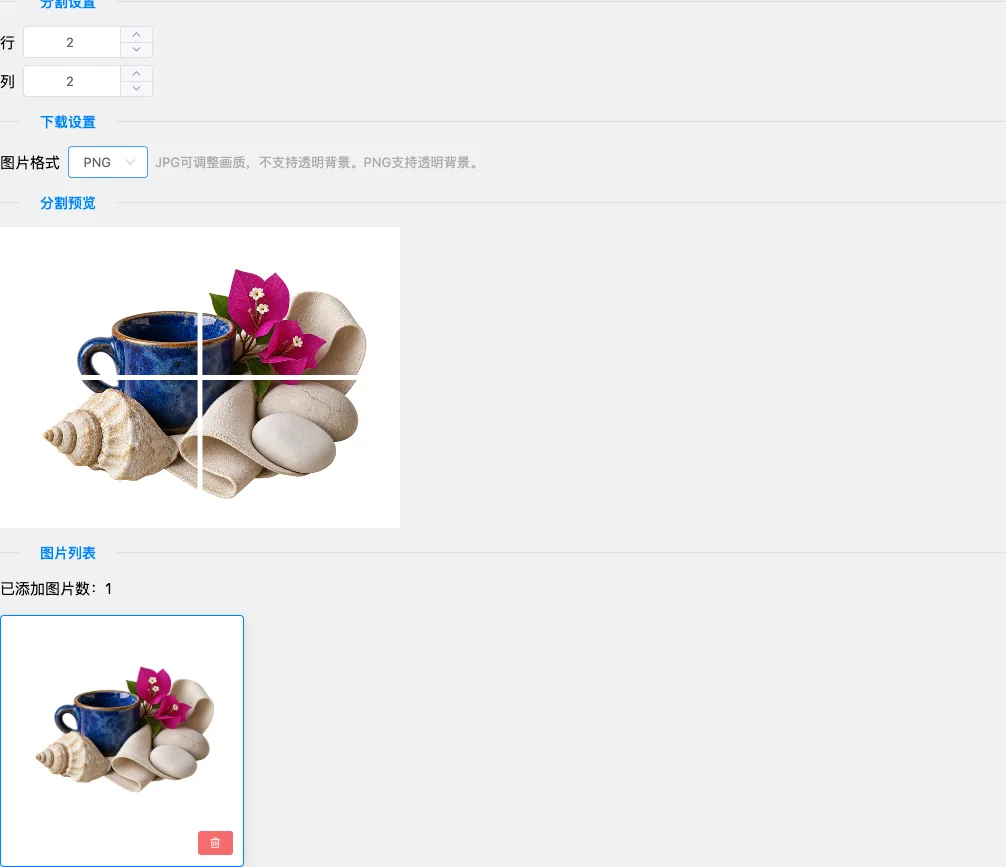
当前预览会先绘制白色背景,再放上切分后的画面;它没有用棋盘格显示透明区域。预览白底不等于 PNG 切片被填上白色。 分块之间的白色间隔也只是预览提示,不会作为白边加入每张导出图片。
预览更适合检查分割线的位置:有没有切断需要完整使用的主体,文字或细线是否正好压在接缝上。工具按网格等分,不能拖动某一条分割线,也不会自动避开主体。需要每块包含一个完整物件时,应先调整原图排布,或改用能自由裁剪的编辑工具。
一次添加多张图片时,它们共用同一组行列和格式设置。点击列表里的图片只会切换预览,处理时仍会导出列表中的所有图片;不需要的原图应先删除。
下载ZIP后,怎样确认透明背景保留了
核对“图片格式”仍为 PNG,再点击“开始处理”。如果出现验证码提示,按页面提示完成后再次点击处理。浏览器会下载 ZIP,保存位置由浏览器下载设置决定。
解压后,每张原图的切片放在以原文件名去掉扩展名命名的文件夹中。四宫格的 1.png、2.png 是上排,3.png、4.png 是下排,均按从左到右编号。
本次分别用 PNG 和 JPG 设置处理同一张透明素材,实际下载结果如下:
| 输出设置 | ZIP中的切片 | 每张尺寸 | 透明背景检查结果 |
|---|---|---|---|
| PNG | 4张PNG | 400×300像素 | 均含透明区域,透明通道与原图对应区域一致 |
| JPG | 4张JPG | 400×300像素 | 不含透明通道,原有透明背景无法保留 |
两份 ZIP 均能正常读取,八张图片也都能解码。这个对照说明选择 PNG 的作用;不能只把下载的 .jpg 改名为 .png,必须回到页面重新选择格式并处理。
检查自己的结果时,不要只靠查看器的白色背景判断。把解压后的 PNG 放到深色或彩色画布上,看原本透明的位置是否透出下层颜色;再放大主体边缘,检查有没有白边、缺口或被分割线截断的细节。如果编辑器支持透明棋盘格,也可以用它辅助检查。
切片尺寸和接缝还要单独核对
800×600 的图片按 2 行 2 列分割,宽高都能整除,所以本次每块为 400×300,四块的透明通道可以按编号对应回原图。换成其他图片,不应直接套用这个尺寸。
当前工具会对每块的宽高取整。需要把切片重新拼回完整图,或处理贴着画布边缘的细线时,尽量让原图宽度能被列数整除、高度能被行数整除;否则可能出现边缘像素遗漏或画布范围超出的情况,下载后要检查接缝。
它也不会为每块额外增加留白,不提供分片后逐张编辑。若后续排版需要每个主体完整、边缘留出固定距离,应在原图准备阶段完成这些调整。
这条分割流程在浏览器中读取所选图片,用 Canvas 切分并打包下载,不需要把原图提交到服务器处理。图片很大或切片很多时仍会占用浏览器内存,不能据此推断任意尺寸都能处理。
保留原图,再确认切片数量等于“行 × 列”、格式为 PNG、透明区域能露出下层背景,最后按编号检查四块接缝。数量和透明度都正确后,再把切片放入目标版面;PNG 导出不会自动去白底,也不会补回原图已丢失的画面细节。