PDF怎么每页保存一个文件?逐页拆分后打包下载
扫描时把几张独立材料合成了一份 PDF,提交时却要求每个附件单独上传。如果原件里每页就是一份完整材料,可以把 PDF 每页保存一个文件,不必反复选择第 1 页、第 2 页再分别导出。
图文工具箱的PDF拆分工具提供“固定范围”:把每份页数设为 1,就能按原有页序逐页拆开,结果仍是 PDF。
先判断:一页是不是一份完整材料?
逐页拆分适合每页内容独立的文件,例如合在一起扫描的单页通知、各自独立的表单或资料卡。若一份申请表有正反两面,拆成单页后就会变成两个附件;此时应按材料的完整页数分组。
| 原文件结构 | 更合适的设置 |
|---|---|
| 每页都是独立材料 | “固定范围”设为 1 |
| 每份材料恰好占连续两页 | “固定范围”设为 2,先确认第一页就是材料起点 |
| 有的材料两页,有的三页 | “自定义范围”,逐组填写起止页码 |
这里按 PDF 中的页面位置拆分,不会识别材料名称、目录或正文标题。封面、空白页也各占一页;如果不准备提交它们,应先确认哪些页需要保留。
把“固定范围”设为1,不用添加七组范围
- 点击“添加文件”,选择一个已解压的 PDF。当前入口一次只选择一个文件。
- 等待文件名和总页数出现,确认读取的是预期原件。
- 点击“固定范围”标签,把“拆分范围”设为 1。
- 核对下方提示:每份为 1 页,预计创建的 PDF 数量应等于原文件总页数。
- 点击“开始处理”。若出现验证提示,完成后再次点击处理,等待浏览器下载。
下面使用不含业务数据的 7 页测试文件 a4-seven-pages.pdf。页面显示“每份为1页,将为您创建7个PDF文件”。这里的 1 是每份的页数,不是只保留原第 1 页。
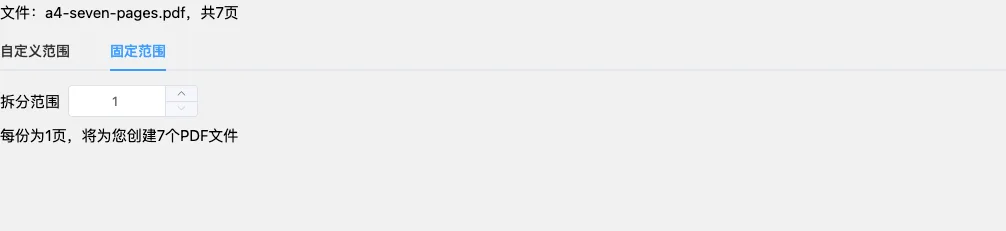
切换到“固定范围”后,无需在“自定义范围”里逐一添加 1~1、2~2 等组合。若只想保存某一页,而不是拆开全部页面,则可在“自定义范围”中只留一组,让“从”和“到”都等于目标页码。
下载的是ZIP,解压后才是各页PDF
生成多份结果时,浏览器下载 ZIP 压缩包。不要直接把 ZIP 当成单页 PDF 上传到材料提交系统,应先解压,再选择需要的文件。
本例原件名为 a4-seven-pages.pdf,按每份 1 页拆分后,实际下载得到 a4-seven-pages.zip,其中的 PDF 按原页序命名:
a4-seven-pages_1.pdf对应原第 1 页。a4-seven-pages_2.pdf对应原第 2 页。- 依此类推,直到
a4-seven-pages_7.pdf。
文件名中的数字表示原件里的位置,不是从内容中识别出的材料编号。若有十几页,按名称排序时可能出现 _1、_10、_2 的显示顺序;核对时看完整数字,确认内容后再按提交要求改名。
只有一份输出时,当前实现会直接下载 PDF。页面使用说明把结果统称为 ZIP,实际下载类型取决于生成的文件数量。保存位置也以浏览器的下载设置或保存提示为准。
提交前检查每份页数和对应内容
先确认解压得到的文件数量与原件页数一致,再打开各份 PDF,检查每份是否只有一页、内容是否对应原件的同一页。原文件有空白页时,它也会单独生成文件,不能只因文件数正确就直接提交。
本次下载的 ZIP 可正常解压,包含 7 份 PDF,每份均为 1 页。逐页提取的文字与原件对应页一致,渲染后的画面也一致。这说明本次样例的拆分结果符合设置,自己的文件仍应在下载后核对。
页数较多时还要留意命名后的对应关系,避免把原第 2 页改成了另一份材料的名称。保留原始 PDF,核对完再分发下载的副本。
拆分按页数执行,不能承诺每份小于某个体积。单页里如果包含大幅扫描图片,即使只剩一页,文件仍可能超过接收方的大小限制;这种情况还需另行处理体积问题。
逐页拆分保留PDF,不会变成图片或识别文字
这个入口用于把页面保存成独立 PDF,不提供 JPG、PNG 导出,也不会把扫描文字转换成可编辑正文。需要图片附件时应使用 PDF 转图片工具,需要 OCR 时则要使用具备文字识别能力的软件。
当前页面没有逐页缩略预览或 PDF 密码输入框。加密、损坏或无法解析的文件可能无法读取;有封面或印刷页码时,应先在阅读器中确认实际页序。
页面通过浏览器读取原件并创建输出文件,较大的文件需要相应的内存和处理时间。完成下载前保持页面打开;看到“处理中”的提示后,仍要确认浏览器已经下载完毕。