PDF 怎么修改原有文字?用中文替换实例说明字体选择和导出检查
一份 PDF 只需要改一个字,点击“文字”后却多出了一个新文字框,原句还在。要改掉文件中已有的字,首先要区分“新增文字”和“原文编辑”:前者是在页面上补内容,后者才是这次需要的入口。
图文工具箱的PDF 编辑器提供了“原文编辑”方式。下面用一份不含个人或业务信息的单页 PDF,把原有的“春风山水”改成“春海山水”,同时保留页面上的两行英文。这个例子既检查改字,也检查下载结果,避免只看到编辑框变了,就认为文件已经处理完。
PDF 修改原有文字,先切到“原文编辑”
点击“添加文件”选择 PDF 后,文件会直接进入编辑器,不必再点“开始处理”。在左侧选择需要修改的页面,然后把顶部编辑方式从“叠加编辑”切换为 “原文编辑”,等待当前页检查完成。
通过检查的文字会出现可选择的编辑框。本例还在右侧“当前页对象”中列出了“文字:春风山水”“文字:SOURCE ENGLISH”和“文字:KEEP NEIGHBOR”,方便对照目标内容。
单击文字只会选中段落框。要把光标放进去输入,可以双击框内文字,或选中后按 Enter。如果已经看到边框,却始终打不进字,先确认是否进入了文字输入状态,不要急着再点顶部的“文字”按钮。
这里的“原文编辑”也不等于整份文档都可以像 Word 一样任意重排。能否修改某一段,要看当前文件和该段内容的检查结果。
改成新汉字时,怎样选择字体?
PDF 中嵌入的字体可能只包含原文件用到的字。能显示“春风山水”,并不代表这份字体里也有“海”。遇到原字体缺字提示时,可以明确选择右侧提供的 “阿里巴巴普惠体” 再修改,而不是反复输入同一个字。
本例按下面的顺序操作:
- 选中“春风山水”并进入文字输入,选中整段文字。
- 在右侧“字体”中选择“阿里巴巴普惠体”,字号保持 20 pt。
- 将文字替换为“春海山水”,等待右侧显示 “已应用”。
- 核对页面文字和右侧对象名称都已更新,顶部状态显示“已修改原文 1 处”。
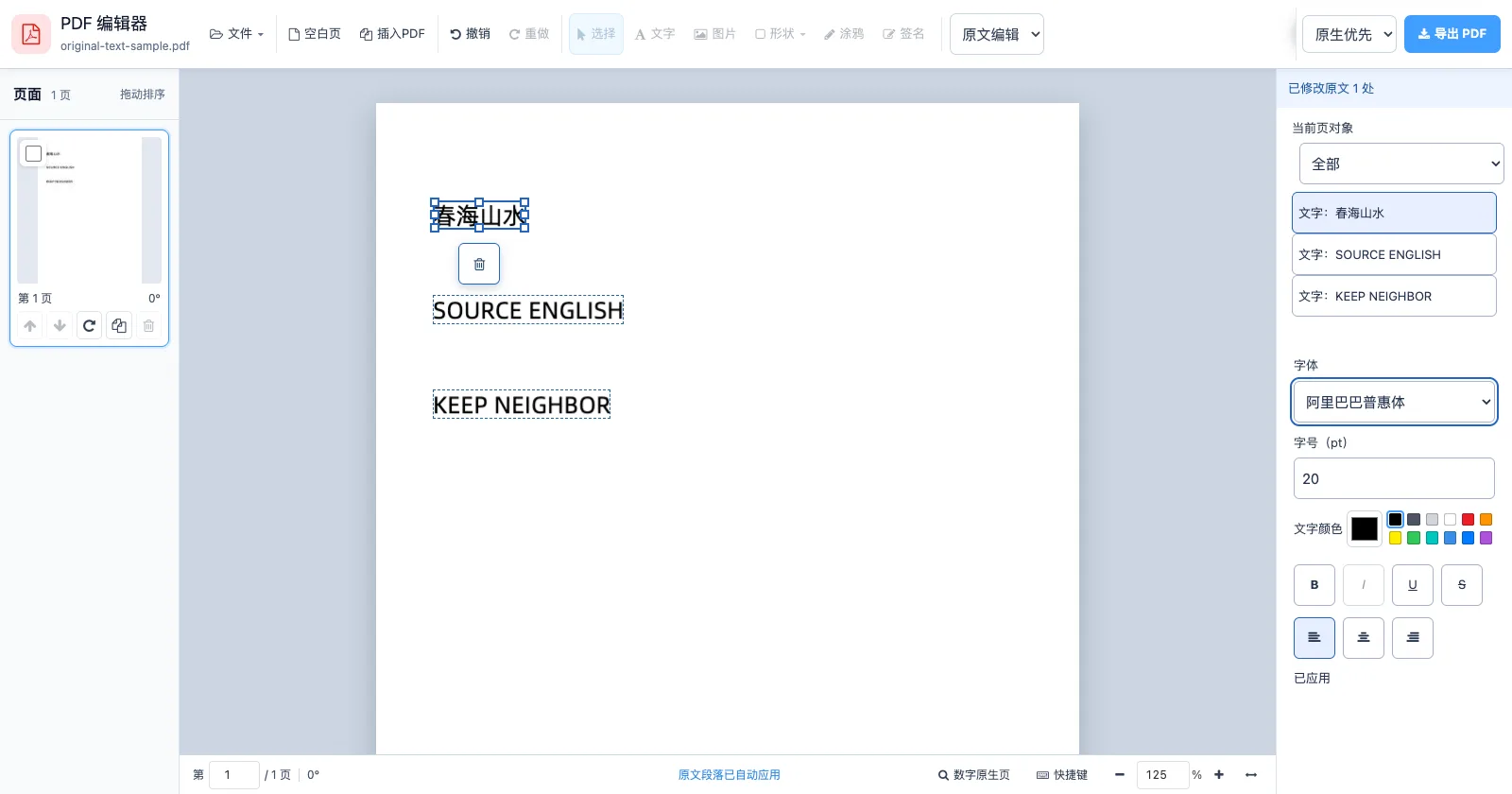
“已应用”表示这次修改已经写入当前编辑状态,仍需要导出才会得到新的 PDF 文件。若还显示“等待自动应用”或“正在验证 PDF 预览”,先等它完成;出现错误提示时,则应先处理错误。
换字体可能改变字形和字宽。正文较长时,要检查是否多出换行、与下方内容相碰,或超出原来的段落区域。看到“内容超出可用区域,尚未应用”时,可以缩短文字、调整段落框或减小字号;不要把仍未应用的输入当成最终结果。原字体已有所需字符、且希望保留原有外观时,可以先保留“原字体”,不必每次都换。
导出后,确认旧字被替换,其他内容仍在
确认修改已应用后,点击“导出 PDF”,等浏览器实际下载完成。本例使用界面默认的“原生优先”导出,生成文件名为 original-text-sample_edited.pdf,源文件保持不变。
下载后重新打开成品,至少核对三处:
- 搜索或复制目标文字,确认得到的是“春海山水”,不是原来的“春风山水”。
- 对照相邻内容,确认本例的
SOURCE ENGLISH和KEEP NEIGHBOR仍然存在,没有被一起改动。 - 查看页面画面和页数,确认中文没有重影、缺字或被裁切,纸张方向和总页数也符合预期。
本次实际下载的文件仍为 1 页、595 × 842 pt 的 A4 竖页。文字提取结果包含“春海山水”,不再包含“春风山水”;两行英文的文字和位置保持一致。再将下载文件渲染成页面检查,中文显示正常,未发现与英文重叠。这些结果验证的是本例,自己的文件仍应在导出后重新打开核对。
页面里改了字,不代表旧文件也跟着改变。保留源文件,并给确认过的成品取一个能区分版本的名称,可以避免把未修改的原件再次发出去。
哪些 PDF 不适合按这个方法直接改字?
原文编辑会检查文档结构、字体和排版。加密、数字签名、表单、字体编码或复杂文字布局等情况,可能使整个文件或部分内容无法修改;即使能打开预览、能复制文字,也不保证一定能写回。以页面对当前文件的提示为准,不要把一个样例的成功推广成“所有 PDF 都能改”。
如果整页是扫描图片,图片里的字也不会因为切换编辑方式就变成独立文字。这个入口不负责 OCR;只需在空白处补说明时,可以使用叠加文字,但叠加的新字不会替换图片中的原字。
需要大幅改写、跨页重排或调整整篇版式时,优先回到制作文档的源文件修改后再导出 PDF。这个编辑器更适合已经通过检查的局部文字修改。
源 PDF 的读取、编辑和导出在浏览器本地进行。编辑器也提供本地自动保存和恢复入口,但恢复记录不是跨设备备份,清理站点数据或更换浏览器后可能无法继续原任务。完成改字后,仍应保存并检查实际下载的 PDF。