批量合并电子发票PDF:保留原页归档,还是拼成A4打印?
手头有三份发票 PDF:两份各含两页,另一份只有一页。想把它们整理成一个附件,又想每张 A4 打印两张发票。两件事都可以从“PDF合并”开始,但导出的页数不同:保留原页合并后是 5 页,每页放两张则是 3 页。
打开图文工具箱的PDF合并工具,添加同一批文件后,可以分别生成这两种版本。先确定文件用途,再选“直接合并文件”或“多页合成一页”,就不容易把适合打印的缩小版误当成保留原页的整理版。
先数源页面,别把文件数当成发票张数
下面用三份发票 PDF 演示,每一页放一张发票。
| 添加的文件 | 原文件页数 | 本例包含的发票 |
|---|---|---|
| 01-差旅发票-2页.pdf | 2 页 | 01、02 |
| 02-办公发票-2页.pdf | 2 页 | 03、04 |
| 03-会议发票-1页.pdf | 1 页 | 05 |
点击“添加文件”选中这三份 PDF,网页显示“已添加文件数:3”,但参与合并的是 2 + 2 + 1 = 5 页。文件名中的“2页”是示例手动写上的提示,工具不会据此判断页数,自己的材料要先打开确认。
如果某份 PDF 还包含清单、封面或空白页,这些页面也会进入成品。工具按源页面处理,并不识别哪一页是发票,也不会自动去重。先整理不需要的页面,再回来合并,核对起来更清楚。
整理成一个附件:直接合并,仍保留5页
在文件列表里确认顺序。本例按 03、01、02 的顺序添加,再点击“按文件名排序”旁的蓝色按钮,列表变为 01、02、03;也可以拖动文件或用上移、下移按钮调整。
保持“直接合并文件”标签,点击“开始处理”,浏览器会下载一个新 PDF。工具先接入第一份文件的全部页面,再接入第二份、第三份。因此,本例的实际输出顺序是发票 01、02、03、04、05,共 5 页,页面仍为原来的横向尺寸 720 × 432 pt。
这种版本便于集中翻阅、作为一个附件保存。它不会把每张发票改成 A4,也不会减少页面数量。下载后可以另存为“发票汇总-原页版.pdf”,同时保留原始文件,避免后续与打印版混淆。合并文件只是整理副本,不能据此认定其满足某个报销系统的上传或归档要求。
批量打印电子发票:切换为每页两张
需要打印时,可以在同一批文件上切换到“多页合成一页”。把“行”设为 2、“列”设为 1,“页面大小”选 A4,“页面方向”选 纵向,这样每张输出页分成上下两格。
本例保留默认的“保持矢量”,并勾选“原始页面宽高小于格子宽高时自适应”。源页面按比例放进格子,横向票面不会被强行拉伸成纵向。
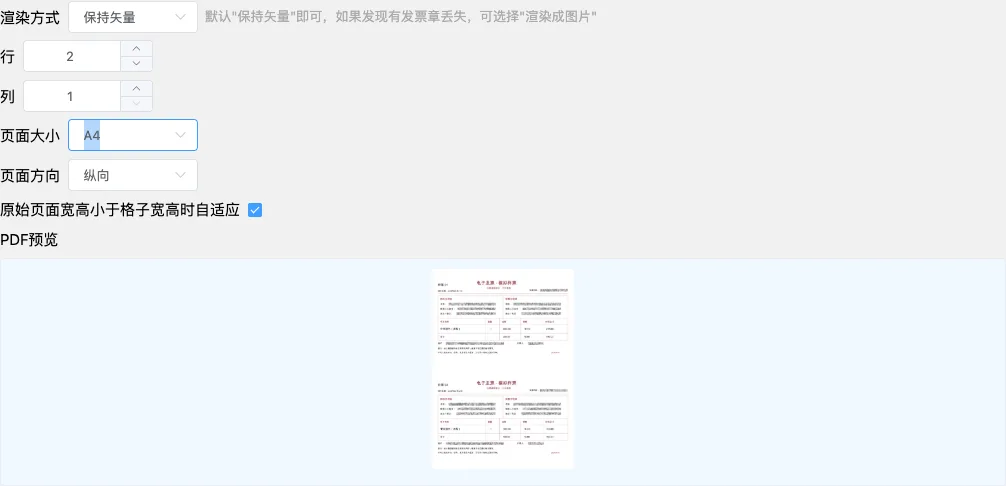
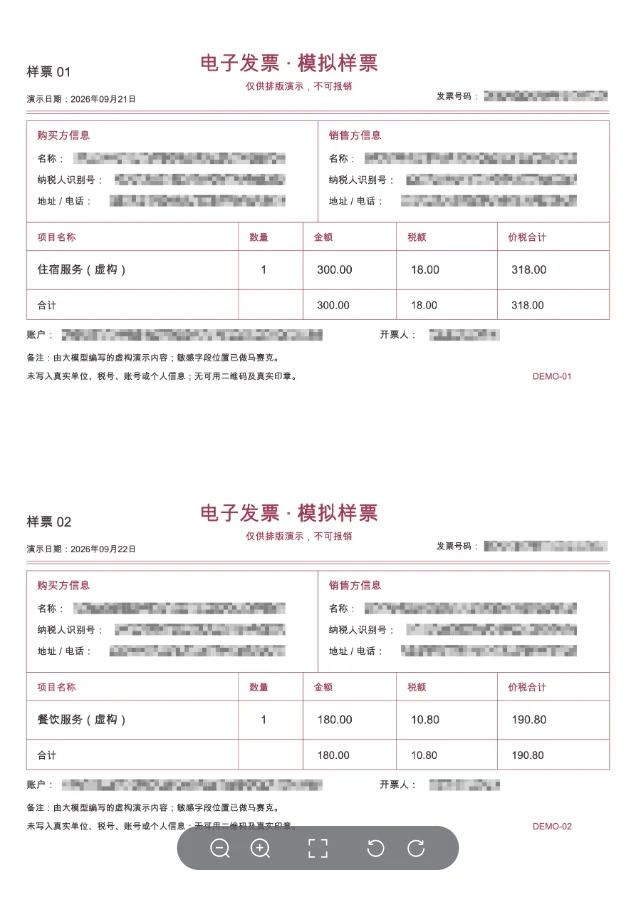
预览较小时,可以点击票面放大,检查两张发票是否上下排列,金额和表格有没有被截掉。下面是工具中放大的第一页预览。
若自己的发票在预览或成品里出现印章缺失,页面提供“渲染成图片”选项,可以切换后重新检查。它会将页面转成图片再拼版,文字不再保留原来的矢量形态。切换后仍应对照原文件检查印章是否完整、细字是否清晰。
预览只有两张,其他发票是不是没合进去?
网页“PDF预览”只展示输出结果的第一页。 当前每页两张,所以只看到发票 01 和 02 是正常的;放大预览也不会变成整份文档的逐页浏览器。后面的发票是否齐全,需要点击“开始处理”,打开下载文件确认。
这批文件的打印版实际导出为 3 页,每页尺寸均为 595 × 842 pt(A4):
| 打印版页码 | 上半页 | 下半页 |
|---|---|---|
| 第 1 页 | 发票 01 | 发票 02 |
| 第 2 页 | 发票 03 | 发票 04 |
| 第 3 页 | 发票 05 | 留空 |
奇数张发票不需要补一张空白 PDF。五个源页面按每页两格排完后,最后一张自动进入第 3 页,下半格空着。按这组设置计算预期页数时,用源页面总数除以 2,不够一页也算一页;不要拿“已添加文件数:3”来计算。
留存和打印前,分别核对什么
保留原页的版本,先检查总页数是否等于所有输入 PDF 的页数之和,再看每份文件交界处有没有重复或顺序错误。打印版除了核对总页数,还要翻到最后一页,确认末张票据确实出现;金额、细字、二维码和印章等内容应与自己的原件逐项比对。
打印版已经完成拼版,打印对话框里选择 A4、每张纸 1 页即可。若再次设置“每张纸 2 页”,会把两个已经拼好的 A4 页面继续缩小。边缘是否会被裁切,还取决于打印机可打印范围和缩放设置,建议先试打一页看实物。
这个工具接收 PDF,压缩包需要先解压,图片格式的发票需要先转换;加密或损坏的 PDF 可能无法处理。它负责合并与排版,不提供发票查验、金额汇总、OCR、自动去重或敏感信息遮蔽。对外展示票面时,应先准备脱敏副本,再用它合并。