怎么给PDF添加电子签名、箭头和文字批注?在线审阅PDF的实用方法
“第三页右上角那句话改一下。”只发这样一句话,对方大概率还要追问:第三页哪个位置,改成什么?审合同草稿、批改作业或反馈设计稿时,文字说明如果和原文件分开,很容易在来回沟通中丢掉上下文。更直接的做法,是把箭头、方框和说明文字就放在 PDF 对应的位置上。
打开图文工具箱的免费在线 PDF 编辑器,选择本地 PDF 后就可以开始标注。文件的读取、页面渲染、批注和导出都在当前浏览器内进行,不要求注册账号,也不会把源文件上传到网站服务器。需要处理尚未公开的方案或个人材料时,这种本地处理方式会让人更踏实一些。
怎样在 PDF 上画箭头、方框和重点标记?
切换到需要标注的页面,点击“形状”,可以选择矩形、圆形、直线或箭头。比如审设计稿时,用矩形圈出范围,再用箭头指向边缘问题;看合同草稿时,用圆形标出金额或日期,再放一个文字框写明修改意见。需要随手圈画,则可以使用涂鸦工具。
选中标记后,右侧属性栏可以调整位置、宽高、旋转角度、线条颜色、线条粗细和透明度。矩形与圆形还可以设置填充颜色及填充透明度。批注比较多时,建议把确认不再移动的对象锁定;临时不想显示某个标记时,可以先隐藏,不必直接删除。对象有遮挡,还能调整层级,把文字放到色块上方。
同一种标记需要在几页中重复出现时,可以复制当前对象,切换到另一页后粘贴。这个细节很适合逐页检查材料:先做好一个“请补充签字”的文字和箭头组合,再复制到所有缺签名的位置,样式会比每页重新画更统一。
在线给 PDF 添加电子签名怎么操作?
点击“签名”后,可以用鼠标、触控板或触屏在页面上书写,完成后再移动到签字栏,并调整到合适大小。习惯先在白纸上签名的人,也可以把处理好的签名图片通过“图片”工具插入 PDF。建议放大页面再操作,尤其是签字栏较窄时,缩放后的边缘和位置会更容易看清。
一次书写可能由多条笔画组成,因此右侧对象列表中会看到多个签名对象;位置确认后可以锁定,防止整理其他批注时误拖。
需要说明的是,这里的电子签名是显示在 PDF 页面上的可视笔迹,不是使用数字证书生成、可以验证签署者身份和文件完整性的数字签名。普通确认稿、内部流转件或学习资料可以按实际需要使用;涉及劳动合同、交易合同、政务材料等正式场景,应先确认接收方对签署方式的要求。
原生优先和兼容模式,导出 PDF 时怎么选?
编辑完成后,工具提供“原生优先”和“兼容模式”两种导出方式。通常先选择原生优先,它会尽量保留新增文字、图片和基础形状的 PDF 原生结构。遇到复杂的涂鸦、签名,或者成品在某个阅读器中显示不一致时,可以再用兼容模式导出一份比较。
导出方式就在“导出 PDF”按钮左侧,可以在最后检查页面时切换。下图使用非真实签名笔迹演示效果,并已在右上角选中兼容模式,适合把复杂笔迹或显示效果优先固定到成品中。
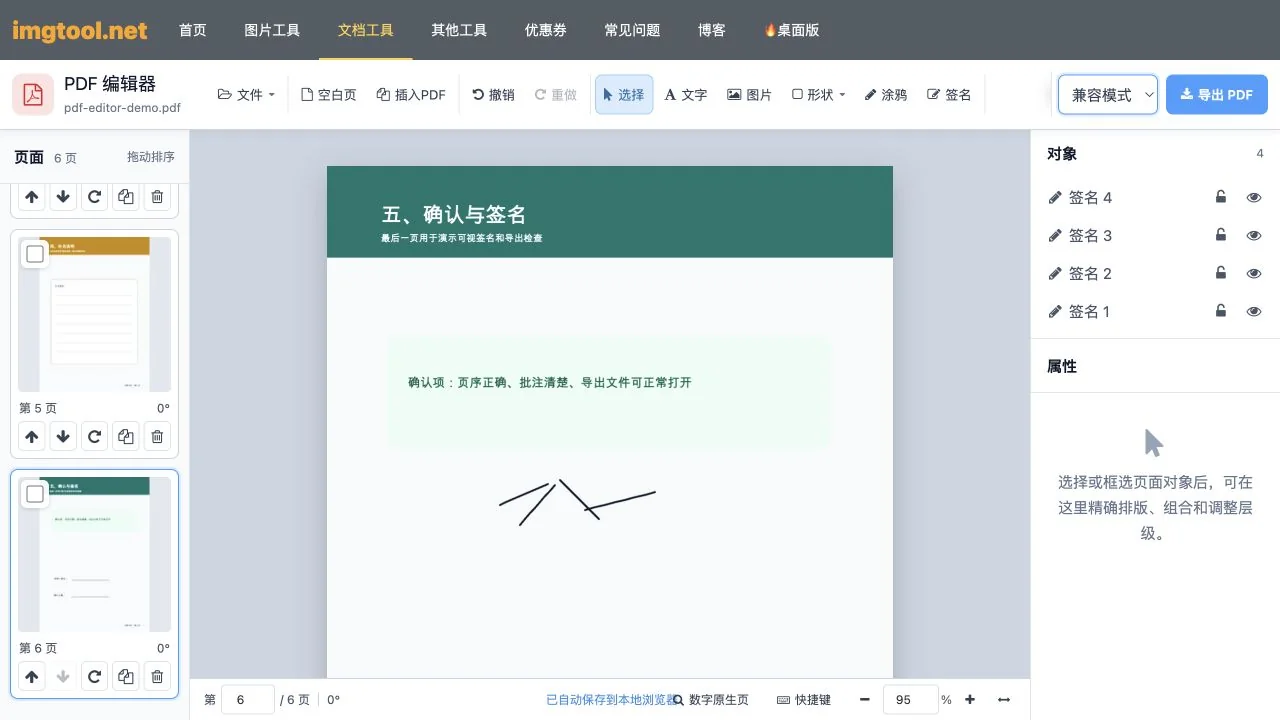
不管选哪种模式,都建议把下载后的 PDF 用常用阅读器重新打开。重点检查中文字体有没有变化,透明色块是否遮住原文,箭头是否仍指向正确位置,签名边缘是否清楚,以及旋转后的页面方向是否正常。发给别人之前做这一步,比单纯看到“导出完成”更可靠。
编辑器会把自动保存数据留在当前浏览器本地,意外关闭页面后有机会恢复任务。不过,本地恢复不等于云端备份,清除浏览器数据、使用无痕窗口或更换设备后都可能找不到原任务。重要文档还是要保留源文件和导出结果,确认无误后再清理恢复数据。
如果你搜索的是“PDF 在线添加箭头批注”“怎样在 PDF 上手写签名”或“在线审阅 PDF 不上传文件”,这套流程基本能覆盖日常反馈。它不替代专业电子签约,也不直接改写原文,但把意见准确落在页面上,已经能省掉不少来回确认的时间。