PDF每页怎么加PNG图片水印?透明背景、缩放和角落位置设置
一本旅行画册或活动资料已经排成 PDF,分享前想在每页角落加上同一张图片标记。如果把带白底的图片直接放上去,标记周围的白色矩形也会盖住原来的照片;逐页粘贴,又容易漏掉某一页。
图文工具箱的PDF加水印工具提供“图片水印”,可以把同一张图片按统一参数添加到整份 PDF。这里用一份四页、横竖方向交替的旅行测试文件,说明 PDF 每页加 PNG 图片水印时最容易弄混的几个设置。配图展示的是当前网页预览。
先确认 PNG 本身有没有透明背景
工具的水印图片入口接受 JPG、JPEG 和 PNG。想让 Logo 或图片轮廓以外的区域透出 PDF 原来的内容,应准备一张本身带透明背景的 PNG。
文件名以 .png 结尾,不代表背景一定透明。如果图片已经有一块白底,调低“透明度”只会让整张图片一起变淡,不会自动把白底抠除。这个页面没有抠图或擦除背景的入口,需要先在图片编辑工具里处理好素材。
还要留意图片四周的透明空白:工具按整张图片的宽高缩放和定位。如果图案很小、外面却留了很宽的透明边缘,放进 PDF 后可能看起来离角落很远。先裁掉不需要的空白,比反复放大更容易得到合适的位置。
添加文件后,切换到“图片水印”
- 点击“添加文件”,选入一个 PDF。页面一次处理一份文件,读取后会显示文件名和总页数。
- 在“水印设置”下切换到“图片水印”,点击“选择图片”,选入准备好的 PNG。
- 将“水印位置”从“平铺”改为“右上”,让每页只出现一个角落标记。
- 调整“缩放比例(%)”和“透明度”,然后查看下方“PDF预览”。
本例的 PNG 为 800 × 600 像素,采用下列参数。它是一张透明背景的旅行静物图,用来展示图片水印,不是真实品牌 Logo。
| 设置项 | 本例数值 | 调整时看什么 |
|---|---|---|
| 水印位置 | 右上 | 有没有遮住页眉、标题或照片主体 |
| 缩放比例(%) | 15 | 图片是否太大,缩小后轮廓是否还能辨认 |
| 透明度 | 0.7 | 标记能否看清,是否影响原页面内容 |
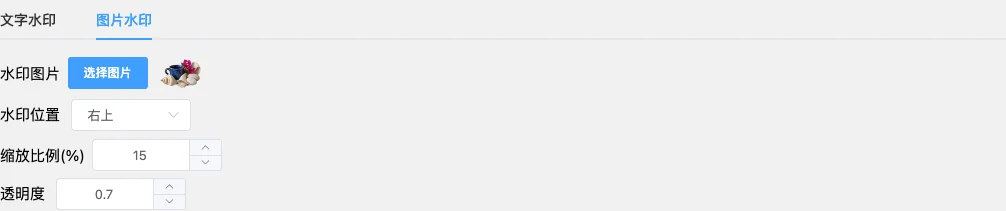
“缩放比例”不是水印占页面宽度的百分比。同样填 15,源图片的像素尺寸不同,放进 PDF 后的大小也会不同,不能照搬数值后就跳过预览。当前界面的可调范围是 1%~500%。
“透明度”的数值方向也容易理解反:这里数值越小越淡,越接近 1 越明显;1 表示不额外降低图片整体的不透明度,PNG 原有的透明区域仍然保留。需要更淡时,可以从 0.7 往下调,再观察标记是否还清楚。
横竖页混排,要分别查看水印的位置
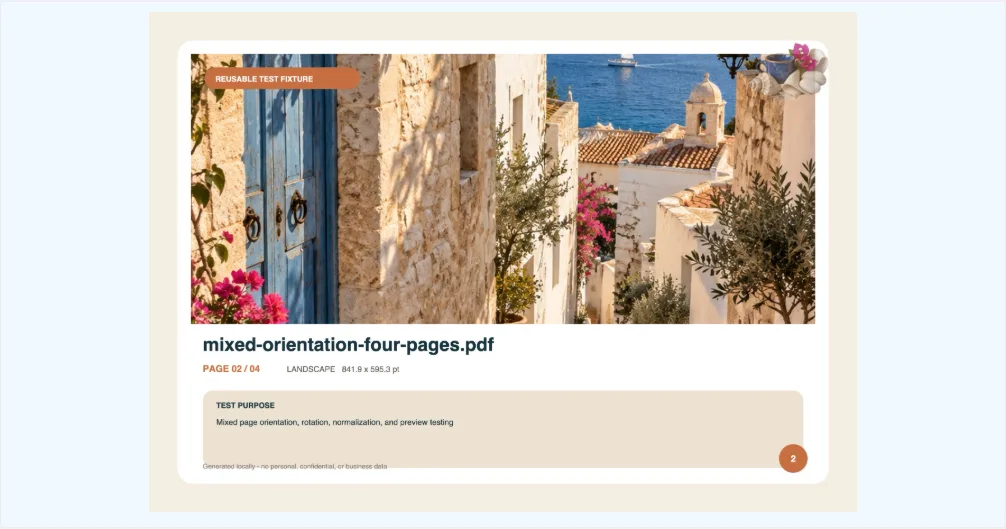
同一个“右上”会按各页自己的尺寸定位。横向页和纵向页的宽度不同,同一张水印不会自动按页面宽度重新缩放,所以它在两种页面上占据的相对面积也不同。
用“上一页”“下一页”或“页码”控件切换预览,至少检查一张竖页、一张横页,再看封面和末页。下图是本例第 2 页的横向页面,右上角的透明 PNG 已叠加到画面上;图案周围没有额外的白色矩形,底下的页面仍可见。
如果标记压住标题,可以试试“左上”“左下”或“右下”。图片水印没有独立的边距输入框,也不能在预览中拖动到任意坐标;尺寸变化时,角落位置的边距也会跟着变化。需要准确对齐某条基准线,或每页留白位置不同,更适合使用能够逐页摆放图片的 PDF 编辑器。
这里的“页码”只负责切换预览,不是指定处理范围。导出逻辑会把同一张水印按当前参数添加到所有页面,不能只处理正在看的第 2 页,也没有“跳过封面”或“仅奇数页”的选项。
下载后,重新打开文件检查每一页
确认参数后点击“开始处理”,工具会生成加水印的 PDF,并通过浏览器下载。输出沿用原文件的基础文件名,下载后可另加“已加图片水印”等后缀,避免与原件混淆。
网页预览适合调整参数,最终交付前仍要打开实际下载的 PDF 检查:
- 总页数和横竖方向是否与原文件一致,第一页和最后一页有没有遗漏水印。
- 深色照片、浅色留白上的标记是否都能辨认,透明区域有没有出现不需要的底色。
- 标记是否压住正文、页眉或页码,放大查看图片边缘是否清楚。
- 下载文件能否在自己常用的 PDF 阅读器中正常打开。
当前工具不提供多份 PDF 的批量队列,也不能为不同页面分别选择图片、位置或缩放值。水印是在页面上增加可见标记,不会给文件设置阅读密码,也不能保证图片不会被裁切或去除。保留原 PDF 和原始 PNG,后续需要换图或调整位置时,从原件重新处理,避免把水印一层层叠上去。